


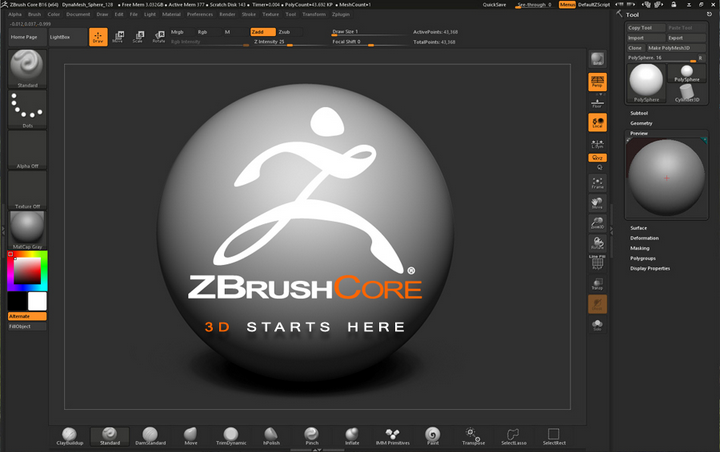
ZBrushCore是ZBrush的簡化版,去除了一些繁瑣的功能,保留了核心的3D建模和三維數字雕刻功能,非常適合初學者入門使用。它降低了創作的要求,初學者、學生、3D新手、插畫師和3D打印愛好者可以用它來輕松創建3D模型。內置的DynaMesh功能可以讓你不受任何限制地創建和實驗模型。例如用它的球形功能來創建人物的頭部模型就很方便。SubTools則可以是將模型拆分為單獨部件,讓你可以模型的部件進行單獨優化。
軟件特色
1、多語言支持
ZBrushCore支持6種不同的語言,包括簡體中文、英語、日語、德語、法語和西班牙語。可以在安裝的時候選擇自己的偏好語言,也可以在程序內部實時更改語言,同時還支持自定義翻譯語言。
2、強大的筆刷系統
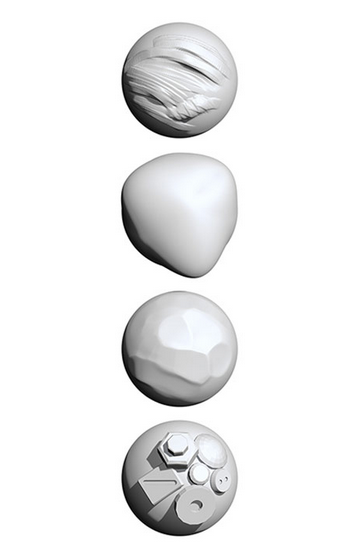
ZBrushCore筆刷允許你塑造、雕刻、改善和細化模型,或者插入預先制作的形狀。
3、DynaMesh(動態網格):數字粘土
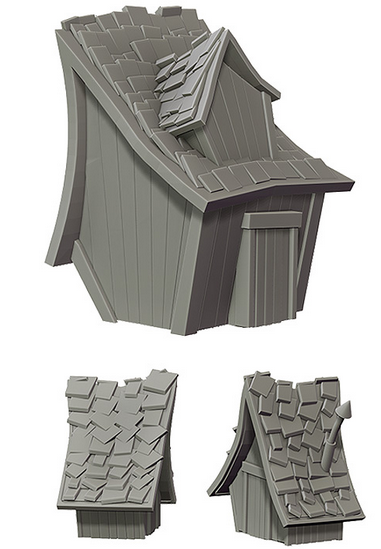
DynaMesh是一個優秀的工具,可以在你保持更佳雕刻表面的時候試驗自己的設計想法,實時重塑模型,添加或刪除部件。
4、隨時可用的內容
ZBrushCore附帶完整的內容庫,可作為藝術家的創作起點。
5、ZSpheres(Z球)
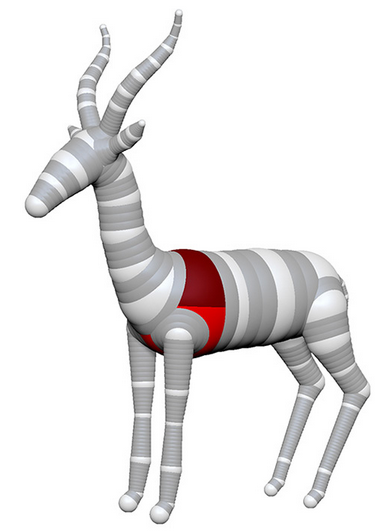
通過連接獨特的Z球,快速構建復雜的有機形狀、人物角色和生物,就好像繪制簡筆畫,然后讓ZBrushCore賦予它體積一樣。雕刻的時候,只需點擊一下,即可將模型結構轉變為可雕刻的網格。
6、幾乎無限的細節
ZBrushCore的獲獎細分技術能夠讓你創建超高清晰度的模型,打造非常出色的細節,同時還能根據需要修改模型的整體形狀。
7、形狀擠出
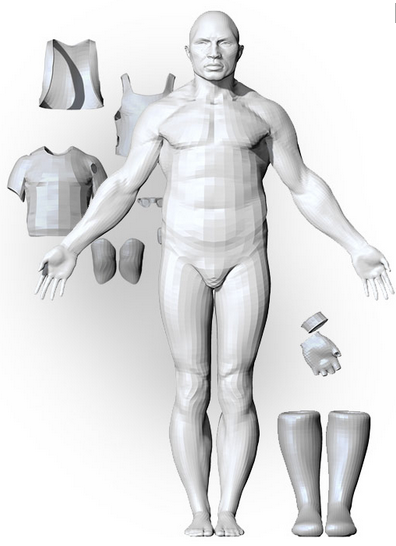
Extract(擠出)工具通過在模型上畫一個遮罩,可以快速創建新的形狀,非常適合創建盔甲和其他貼身的模塊。
8、表面噪點
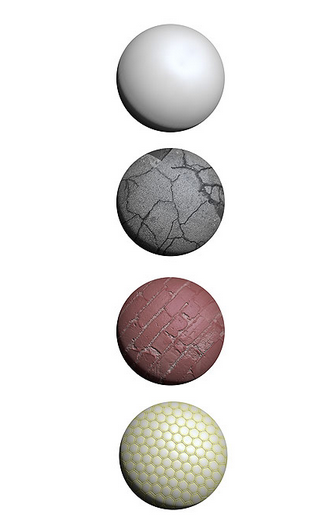
針對快速表面效果,ZBrushCore具備了強大的噪點生成器。如果想讓模型看起來像是石頭做的,只需點擊幾下就可實現。
9、3D打印
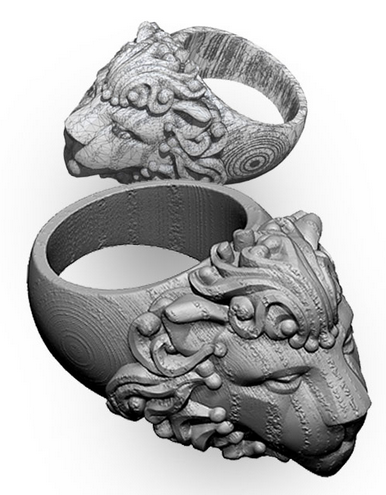
ZBrushCore自帶按鈕優化模型用于3D打印。
10、渲染漂亮的圖片
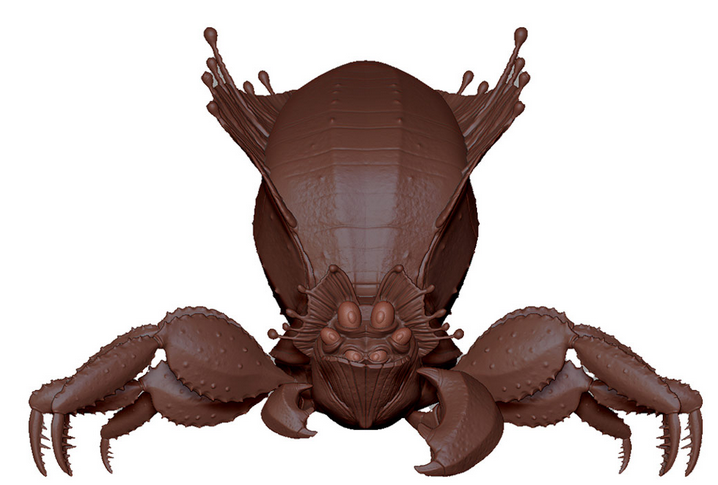
利用ZBrushCore生成模型的最終圖片,然后用自己喜歡的2D軟件編輯模型,當然也可以使用ZBrush to KeyShot Bridge,將模型發送到KeyShot,點擊一下即可實現逼真的渲染。
熟練掌握ZBrushCore之后,如果想通過ZBrush自身提高自己的藝術等級,你會發現你在ZBrushCore里學到的一切都可以直接應用到ZBrush。因此無論你是專業人士,業余愛好者還是新手,你想要的ZBrushCore都能給到。
安裝方法
第一、啟動安裝程序和選擇語言
在Windows中,雙擊已下載的BrushCore安裝程序來啟動軟件。此時安裝程序可能需要一小段時間來解壓到內存中,并繼續到下一個屏幕。請耐心等待。
在Windows操作系統您會看到一個UAC(用戶帳戶控制)警告。點擊“確認”以繼續。
安裝程序的第一步驟將詢問您在安裝過程中要使用的語言。單擊下拉菜單并選擇您要使用的語言,然后單擊“OK”以啟動安裝流程。
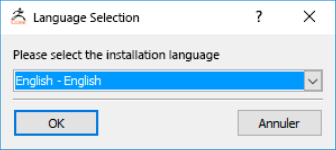
注釋:單擊“OK”后,如果要更改語言選擇,方法是退出安裝程序并重新啟動它。
第二、歡迎屏幕
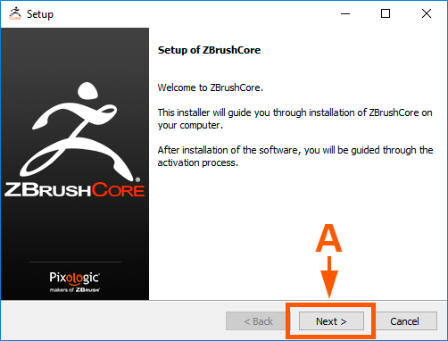
歡迎屏幕只是信息性內容。按“下一頁”按鈕(A)以繼續。
第三、 許可證協議
請閱讀ZBrushCore《最終用戶許可證協議》。安裝ZBrushCore即表示您同意這些規則和條件。
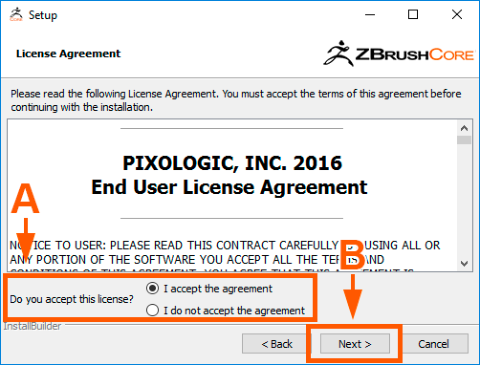
如果您同意,請點擊“我接受協議”單選按鈕(A),然后按“下一頁”按鈕(B)。
如果您不同意,安裝將被取消。換句話說,安裝和運行ZBrushCore即構成由《最終用戶許可證協議》所規定的條款和條件的法律協議。
第四、選擇安裝路徑
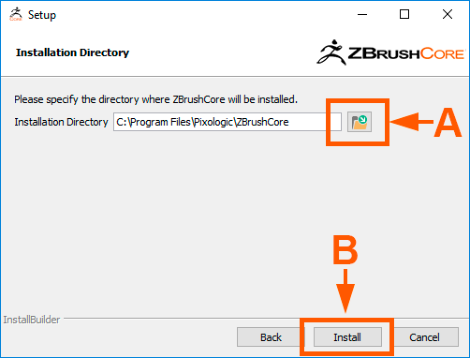
安裝程序指定將要安裝ZBrushCore的默認路徑。在Windows中,ZBrushCore將安裝在C:\Program Files\Pixologic的文件夾。在Mac OS X中,它將被安裝到應用程序。如果您滿意該默認位置,只需單擊“安裝”按鈕(B)。
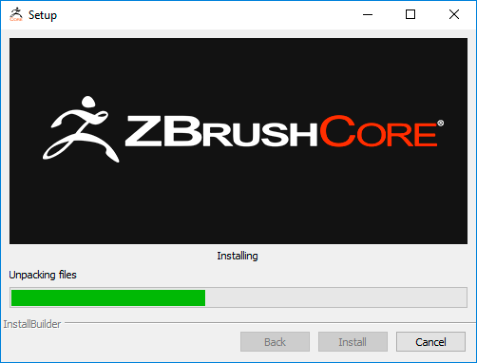
第五、安裝正在進行中
正在執行安裝程序。請注意,安裝過程可能需要幾分鐘的時間。一旦安裝完成后,安裝程序會自動轉到下一個屏幕。
第六、許可證驗證
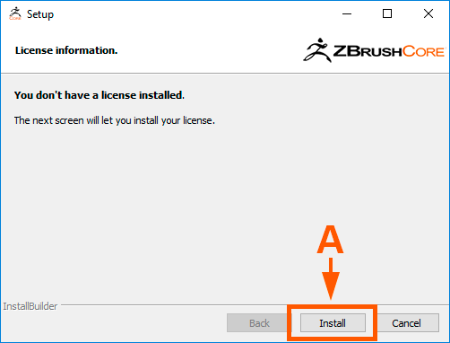
當安裝程序完成復制其本身文件、創建卸載程序和其他任務后,將會顯示告知您關于ZBrushCore許可證狀態的頁面。
• 如果您首次在這臺計算機上安裝ZBrushCore,應該會顯示您沒有已安裝的許可證信息。一旦確定要安裝新的許可證,請按“安裝”按鈕(A)。
• 如果您之前已在此計算機上安裝過ZBrushCore并且未曾停用它,而現在要重新安裝,頁面應該會通知您此許可證已激活過。在這種情況下,該按鈕將顯示“下一頁”并將跳到安裝程序的最后一頁。
第七、許可證證安裝
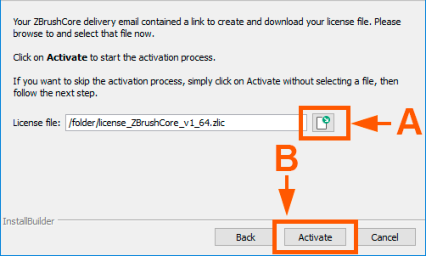
如果您尚未擁有已安裝過的許可證,安裝程序會要求您選擇一個許可證文件。此文件需要按上述“創建許可證文件”章節中說明進行在線生成。
點擊瀏覽文件圖標(A)并選擇您的許可證文件(將具有.zlic擴展名)。一旦選取后,單擊“激活”按鈕(B)來啟動激活流程。
第八、許可證驗證和激活結果
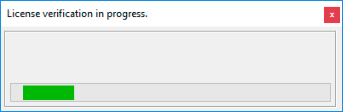
如下圖所示的彈出式窗口,并顯示激活的進度:
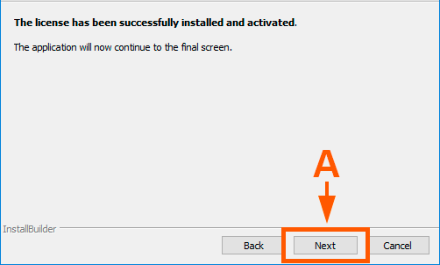
幾秒鐘后,安裝程序應更新以顯示激活的結果。
如果出現有效的互聯網連接,則代表激活成功。然后,您可以單擊“下一頁”按鈕(A)以繼續最后一頁。
第九、許可證激活錯誤或離線激活
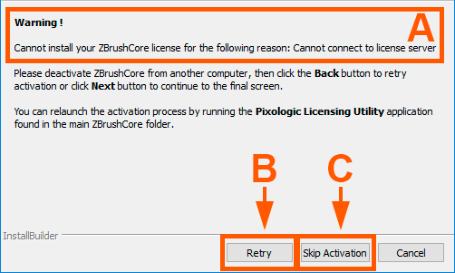
如果激活不成功,請仔細閱讀該錯誤消息(A)。在大多數情況下,激活失敗原因如下:
• 沒有互聯網連接或連接錯誤。為解決此問題,建議您將計算機暫時連接到互聯網。如果無法做到,單擊“跳過激活”按鈕。您首次啟動ZBrushCore時,將提供您離線激活選項。
• 無效的許可證文件。請確保您所選擇的文件名稱末尾具有.zlic擴展名。也可能您需要刪除當前的.zlic文件并重新生成新文件。
單擊“重試”按鈕(B)以返回到前一頁,并再次選擇許可證文件或單擊“跳過激活”按鈕,(C) 以便在稍后階段進行激活。如果您跳過激活步驟,在首次運行ZBrushCore時將要求您進行激活。在這種情況下,您將需要按照以下“從ZBrushCore激活”章節的說明。
第十、最后一頁
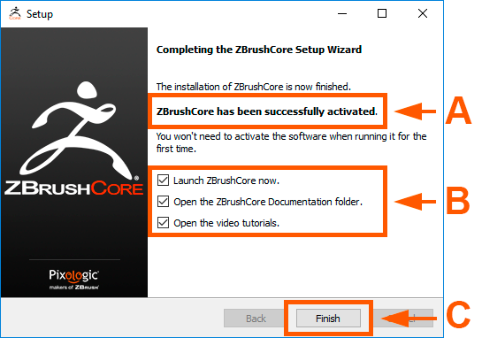
安裝程序現在將顯示其最后一頁的選項,讓您選擇安裝程序關閉時想要運行的功能。許可證狀確認態(A),讓您了解激活是否成功。
您可以打開ZBrushCore文件夾,其中包括學習ZBrushCore非常有用的信息,包括:
• 提供多種語言的啟動指南。
• 熱鍵和操作列表指南。
當然,您可以立即啟動ZBrushCore(B)。
使用復選框以選擇您要打開的項目,然后單擊“完成”按鈕(C)。安裝程序將關閉,而您所選擇的項目將打開。
現在,ZBrushCore完成安裝,可以盡情的發揮靈感在ZBrush中創作了
3d數字雕刻是指設計師在計算機上用類似于數字化粘土的材料雕刻3D對象。帶有可以推,拉,捏和平滑的畫筆和工具的軟件可以輕松創建模仿現實生活中的紋理和對象的詳細造型。下面就給大家帶來了數字雕刻軟件合集,有業界非常出名的ZBrush和Mudbox等等。








三維建模軟件有哪些是很多設計朋友們會問的問題,大型的諸如3DSMAX、Solidworks、犀牛Rhino、Sketchup等等,除此之外也有很多簡單輕量化的三維設計軟件,所以小編帶來此合集將3D制圖軟件下載進行匯總,讓你輕松找到自己需要的軟件。
















-
本類熱門推薦本類熱門標簽
-
詳情
 Keyshot10 免費版v10.1
864.1MB / 3分
Keyshot10 免費版v10.1
864.1MB / 3分
-
詳情
 萬彩字影大師免費特別版 v2.0.0
13.43MB / 3分
萬彩字影大師免費特別版 v2.0.0
13.43MB / 3分
-
詳情
 ANSYS Spaceclaim 官方版v2020
1.32GB / 3分
ANSYS Spaceclaim 官方版v2020
1.32GB / 3分
-
詳情
 live2d cubism editor 免費中文版v4.0
137.68MB / 3分
live2d cubism editor 免費中文版v4.0
137.68MB / 3分
-
詳情
 Corona渲染器 中文免費版v5.0
118.44MB / 3分
Corona渲染器 中文免費版v5.0
118.44MB / 3分
-
詳情
 Metasequoia 最新漢化版v4
15.4MB / 3分
Metasequoia 最新漢化版v4
15.4MB / 3分
-
詳情
 DragonBones Pro (骨骼動畫軟件)官方最新版v5.5.0
23.62MB / 3分
DragonBones Pro (骨骼動畫軟件)官方最新版v5.5.0
23.62MB / 3分
-
詳情







-
1 Spine專業版







裝機必備軟件
網友評論