


使用方法
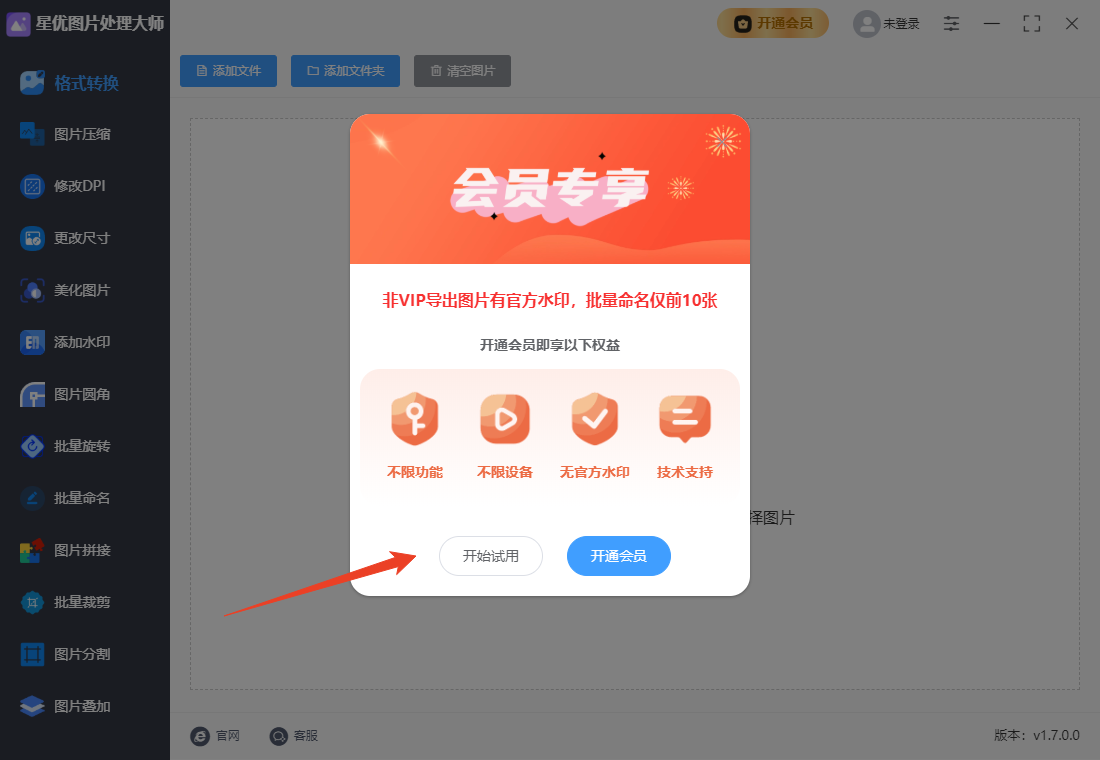
1、首次打開軟件出現對應界面,點擊開始試用即可進入操作;
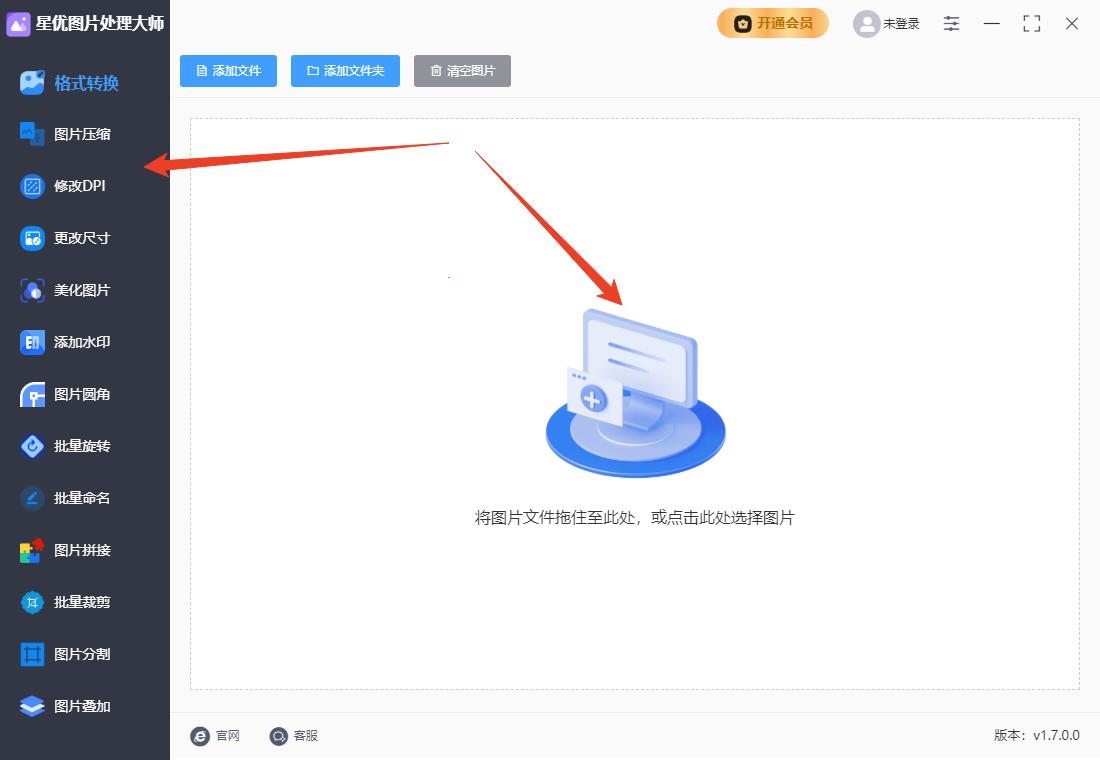
2、所有功能收納在左側,操作簡單,先導入需要處理的圖片;
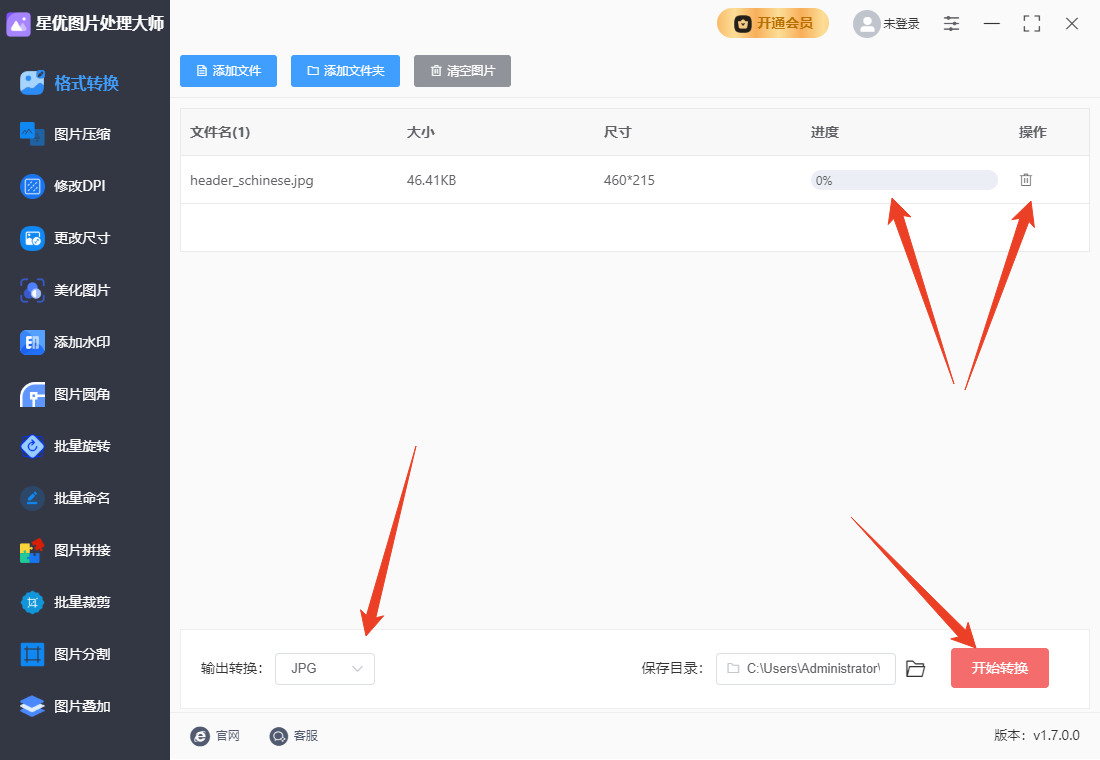
3、導入后選擇格式,點擊開始轉換;其他功能操作邏輯相近;
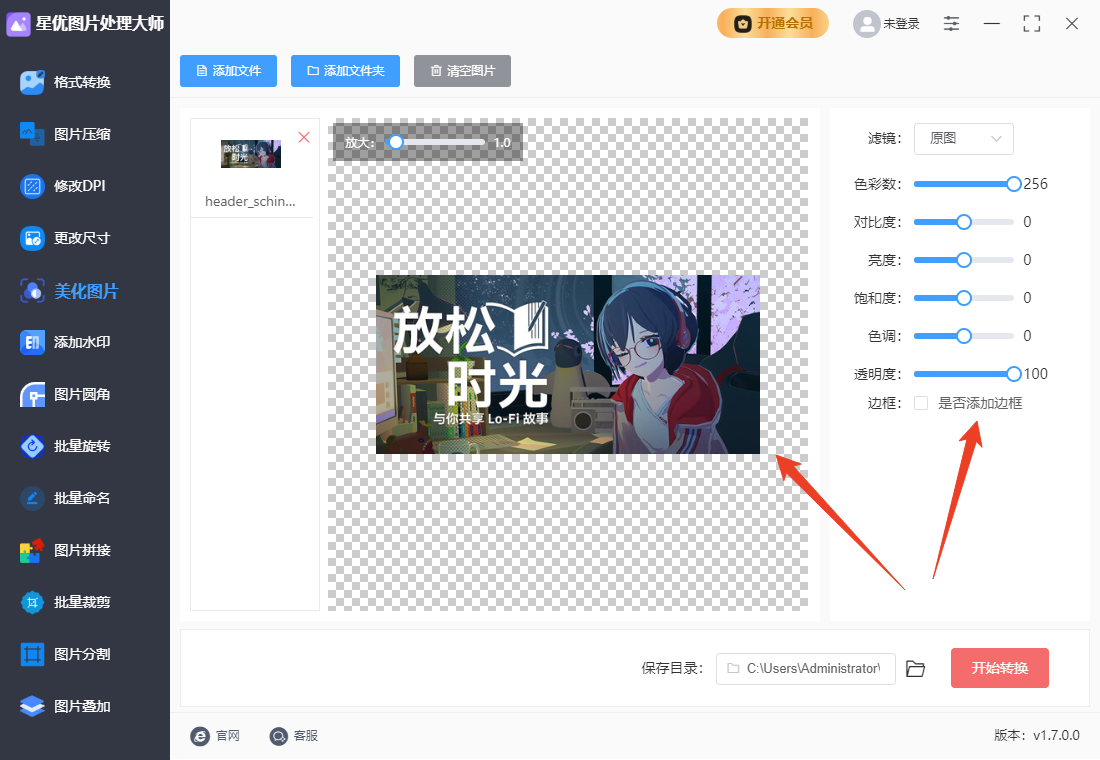
4、內置簡單圖片編輯功能,可調節色彩度、對比度、亮度等參數;
5、支持添加水印,水印位置僅有幾個固定選項,無法自由拖動;
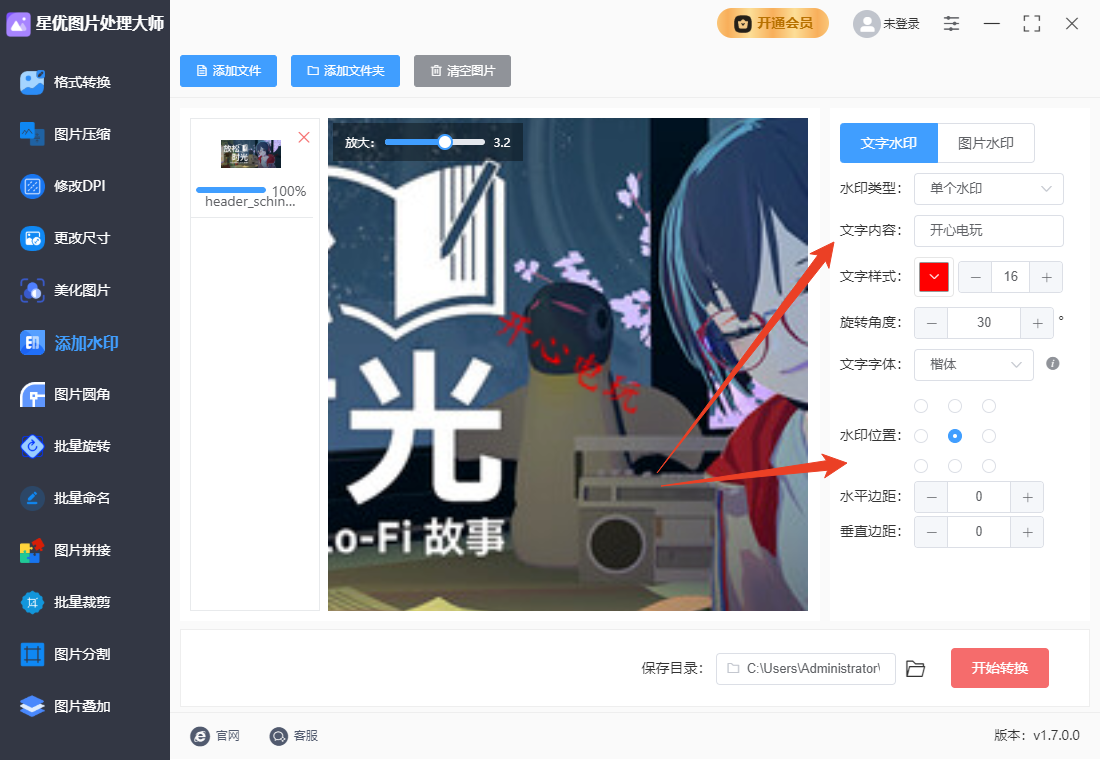
6、包含圖片圓角等實用功能,操作便捷,無需復雜步驟。
軟件功能
1、圖片轉換:支持bmp、heic等海量格式,實現格式切換;
2、圖片壓縮:自定義壓縮大小,一鍵批量處理,無損畫質;
3、尺寸修改:等比例縮放或自定義尺寸,支持圖片旋轉;
4、水印添加:可加文字或圖片水印,自定義顏色、位置及透明度;
5、圖片美化:含亮度、對比度等豐富參數,優化圖片效果;
6、修改DPI:快速批量調整分辨率,不影響圖片尺寸和大小;
7、圓角處理:自由設定角度,批量將圖片四角改為圓角;
8、批量命名:按“名稱+編號”方式批量命名,省去逐個操作;
9、圖片旋轉:可順時針或逆時針旋轉,角度自定義,批量處理高效;
10、圖片拼接:按需求拼接多張圖片,自由設置拼接后參數。
軟件特色
1、海量格式支持:覆蓋png、jpeg等格式,實現批量格式轉換;
2、批量處理高效:可批量壓縮、調尺寸、加水印及添加特效;
3、助力企業辦公:功能齊全操作簡單,提升辦公效率;
4、適配新媒體運營:批量處理素材,一鍵導出多風格照片;
5、賦能電商設計:高效處理產品圖,讓創作省時有趣;
6、滿足數碼攝影:處理證件照及攝影圖,支持水印、裁剪等。
常見問題
怎么將圖片弄成圓角?
1、安裝軟件后打開,點擊首頁左側【圖片圓角】功能選項;
2、點擊【添加文件】,導入需處理圖片,支持批量導入提升效率;
3、右側設置圓角角度,中間可實時預覽效果,直至調整滿意;
4、點擊紅色【開始轉換】按鈕,完成后彈出輸出文件夾,方便查找。
標簽: 圖片處理
精品推薦









-
本類熱門推薦本類熱門標簽
-
詳情
 美篇PC端 最新版v11.1.7
39.06KB / 3分
美篇PC端 最新版v11.1.7
39.06KB / 3分
-
詳情
 光影魔術手 最新官方版
138.05MB / 3分
光影魔術手 最新官方版
138.05MB / 3分
-
詳情
 中望cad2026注冊機 (附永久激活碼)免費版v26.1.0.17591
697KB / 3分
中望cad2026注冊機 (附永久激活碼)免費版v26.1.0.17591
697KB / 3分
-
詳情
 中望CAD2026 (附永久激活碼)免費中文版v26.1.0.17591
509.44MB / 3分
中望CAD2026 (附永久激活碼)免費中文版v26.1.0.17591
509.44MB / 3分
-
詳情
 VRay for SketchUp2025 中文版
534.06MB / 3分
VRay for SketchUp2025 中文版
534.06MB / 3分
-
詳情
 Quixel Suite (附安裝教程)免費版v2.3.2
2.1GB / 3分
Quixel Suite (附安裝教程)免費版v2.3.2
2.1GB / 3分
-
詳情
 solidworks 2025 (含安裝教程)電腦免費版
919KB / 3分
solidworks 2025 (含安裝教程)電腦免費版
919KB / 3分
-
詳情








-
5 美圖秀秀








裝機必備軟件
網友評論