


打印圖紙教程
1、打開需要打印的 CAD 文件,預覽圖紙后調整至合適位置,點擊上方工具欄 “打印和預覽” 選項。
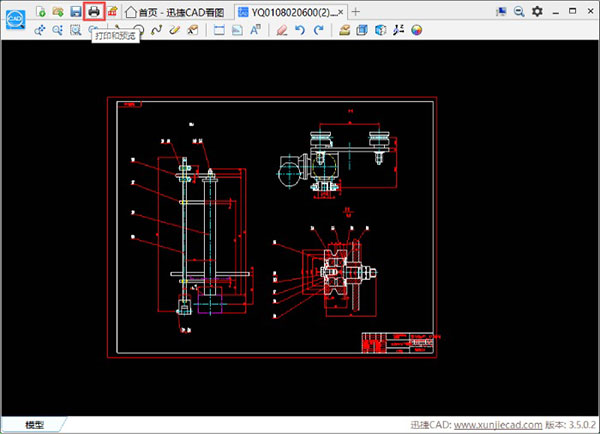
2、進入打印界面后,點擊 “打印設置”,按需配置紙張大小、打印方向、打印機等參數。
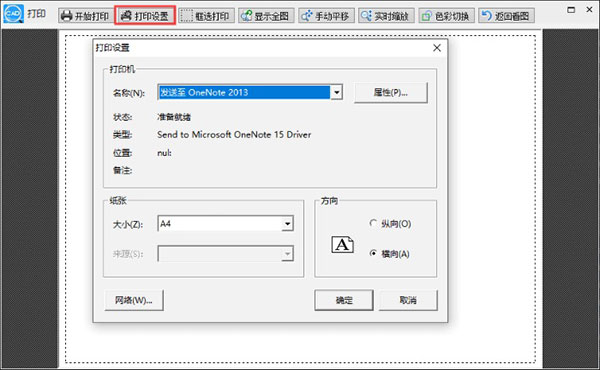
3、可通過 “框選打印” 選擇特定區域,或用 “實時縮放”“手動平移” 微調圖紙顯示,支持黑白 / 彩色切換。
4、完成設置后點擊 “開始打印”,即可啟動打印;如需批量打印,可在高級設置中調整打印數量。
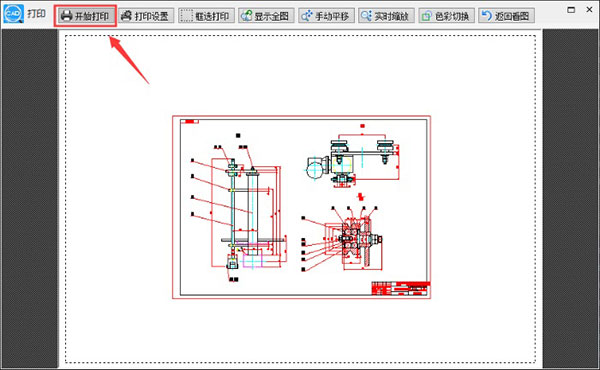
5、打印完成或需取消時,點擊 “返回看圖” 一鍵回到圖紙瀏覽界面。
軟件特色
1、啟動快速,秒速打開圖紙,是手機端速度領先的 CAD 看圖工具,高效節省時間。
2、體積小巧、界面精致,功能免費且操作簡單,最大化滿足 CAD 圖紙閱讀需求。
3、內置 WiFi 傳輸功能,可直接同步電腦、手機、云盤的圖紙文件,跨設備使用便捷。
4、支持全屏查看、隨時標注、隨意縮放、一鍵測距,核心操作靈活高效。
5、提供專業有效的 CAD 看圖服務,適配工程制圖、施工查看等多元場景。
軟件功能
1、功能全面:支持圖紙瀏覽、編輯、打印、格式轉換等操作,無需依賴 AutoCAD。
2、全面兼容:適配 DWG、DXF、DWT 等多種 CAD 二維三維圖紙格式,兼容性強。
3、精準解析:采用最新研發的文件解析與處理核心技術,保障使用體驗極致流暢。
4、超強輸出:可將圖紙導出為 PDF、JPG 及不同版本 CAD 文件,滿足多元輸出需求。
5、簡潔小巧:脫離 AutoCAD 環境也能快速瀏覽 DWG、DXF 文件,占用空間小。
6、運行高效:啟動與加載速度快,完整顯示圖紙布局,精準識別圖塊,支持平移、縮放等多功能。
常見問題
1、CAD 看圖軟件有什么作用?
答:可脫離 AutoCAD 快速瀏覽 DWG、DXF 圖紙,避免啟動龐大軟件的麻煩,大幅提高工作效率。
2、如何操作軟件?
答:安裝后點擊「打開」選擇 CAD 圖紙即可,左側面板支持平移、縮放、測量、標注等操作。
3、能否打開 100M 以上的大容量 CAD 圖紙?
答:支持瀏覽大容量圖紙,即便電腦配置一般,打開與瀏覽也毫無壓力。
4、如何縮放圖紙大小?
答:支持三種縮放方式,打開圖紙后點擊左側面板三個放大鏡按鈕即可調整。
5、可以對圖紙進行標注嗎?
答:可以,點擊左側面板「標注」按鈕,選取指定區域即可完成標注。
6、軟件顯示效果如何?
答:采用專業圖形引擎,可完整顯示圖紙布局,精準識別每個圖塊。
7、軟件包含哪些功能?
答:提供平移、縮放、標注、測量、畫直線等實用功能,覆蓋日常看圖需求。
8、支持哪些格式轉換?
答:支持 DXF、DWG、PDF、JPG 等格式相互轉換,適配不同使用場景。
9、如何測量尺寸?
答:打開圖紙后點擊左側面板「測量」按鈕,選取兩個點即可顯示兩點間距離。
10、能否設置 CAD 文件背景?
答:打開圖紙后點擊「設置」按鈕,可自定義配置 CAD 文件背景樣式。
標簽: 圖像查看
精品推薦
-

T20天正建筑軟件V7.0破解補丁
詳情 -

Pointofix
詳情 -

SolidWorks2025中文完美
詳情 -

天正t20v5.0版
詳情 -
AutoCAD 2025
詳情 -
AutoCAD 2025
詳情 -

ChemBioDraw中文破版
詳情 -

Cinema4D
詳情 -
Autodesk Fusion 360中文版
詳情 -

浩辰cad2020許可碼
詳情 -

superworks中文免費版
詳情 -

Tekla Structurestekla門鋼常用節點庫大全
詳情 -
Tekla Structures柱間支撐節點庫大全
詳情 -
Tekla Structures角鋼水平支撐節點庫
詳情 -

solidworks
詳情 -
Tekla Structures截面庫文件lis大全
詳情
-
本類熱門推薦本類熱門標簽
-
詳情
Cinema4D 中文完整版v2026.0.0
905.42GB / 3分
-
詳情
ChemBioDraw中文破版 V14
215MB / 3分
-
詳情
AutoCAD 2025 64位+32位附激活碼v25.0.58.0
28.19GB / 3分
-
詳情
AutoCAD 2025 64位+32位附序列號v25.0.58.0
28.19MB / 3分
-
詳情
天正t20v5.0版 全套打包64位+32位
970MB / 3分
-
詳情
 sai2 官方正式版
3.6MB / 3分
sai2 官方正式版
3.6MB / 3分
-
詳情
SolidWorks2025中文完美 SP1
919KB / 3分
-
詳情
-
5 NX UG2.0














裝機必備軟件
網友評論