


基礎使用教程
1、下載安裝 Pinta 后,進入圖像編輯保存頁面,可直接添加圖片進行編輯與保存操作。
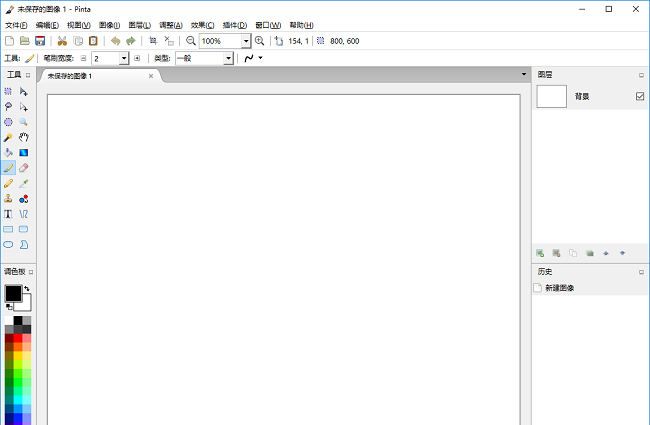
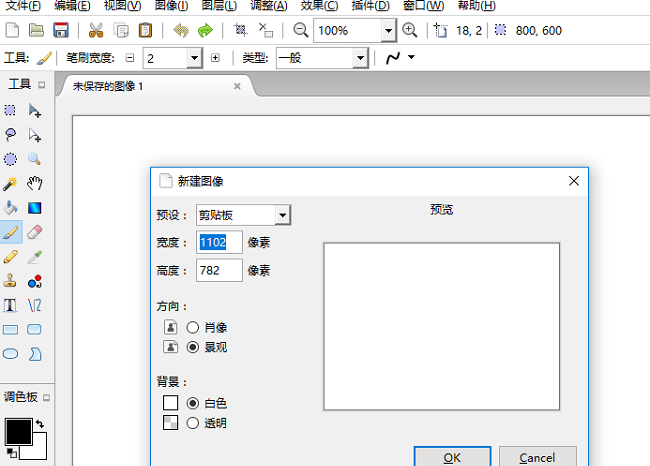
2、點擊 “新建圖像” 按鈕,彈出彈框后可選擇預設模板,或手動設置圖像寬度與高度。
3、點擊 “打開圖文件”,在本地文件管理彈框中選擇目標文件并雙擊,即可添加至軟件編輯。
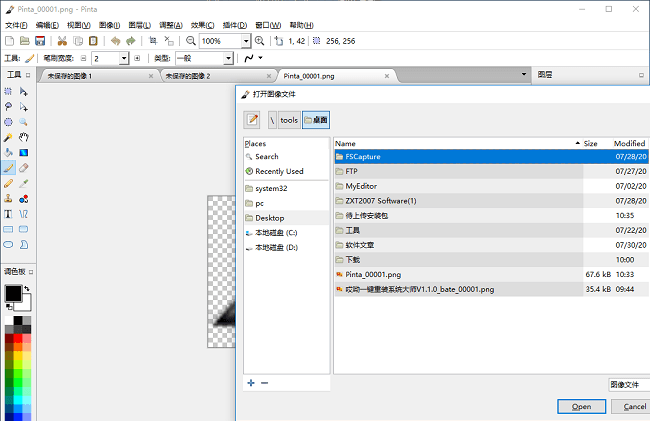
4、圖片添加后,點擊 “選擇圖像”,再雙擊對應圖像文件,可完成文件導入與格式轉換。
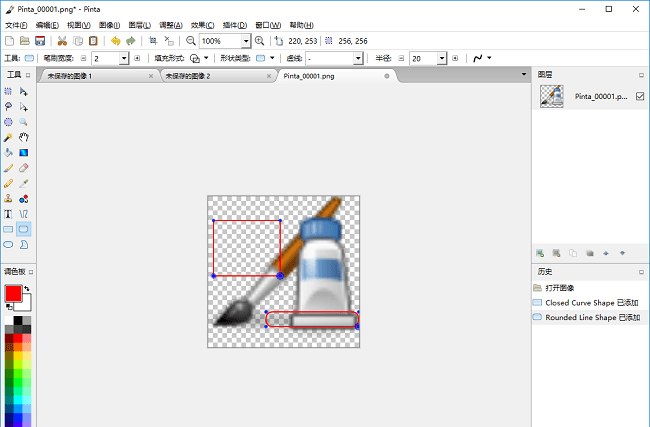
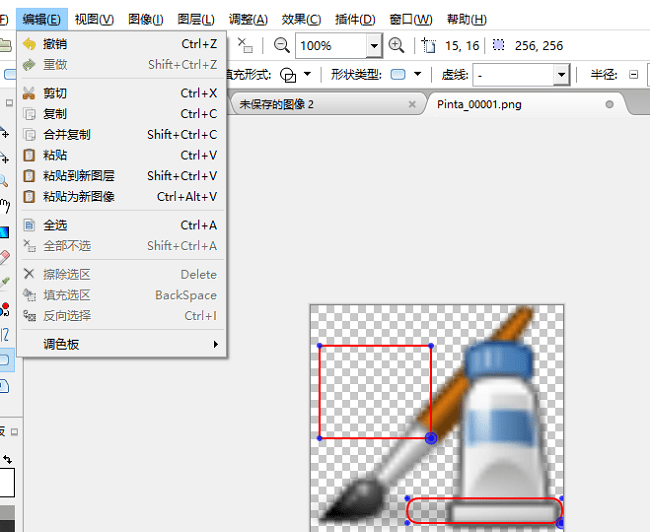
5、點擊 “編輯” 按鈕,在彈出的功能列表中,可對編輯步驟進行撤銷、重做設置。
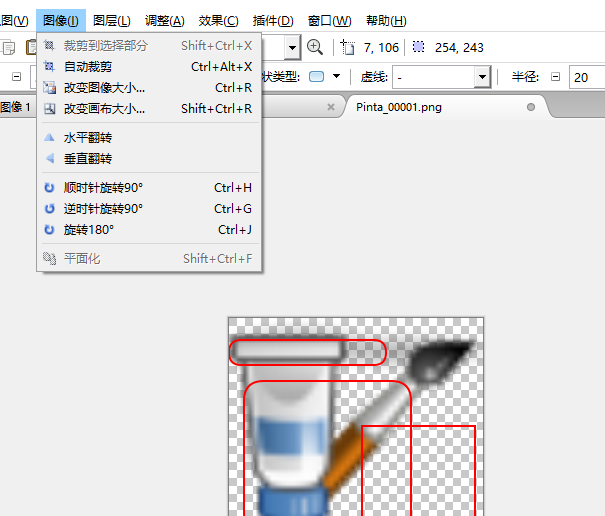
6、點擊 “圖像” 按鈕,彈出的編輯列表支持設置畫筆樣式、水平翻轉等基礎圖像操作。
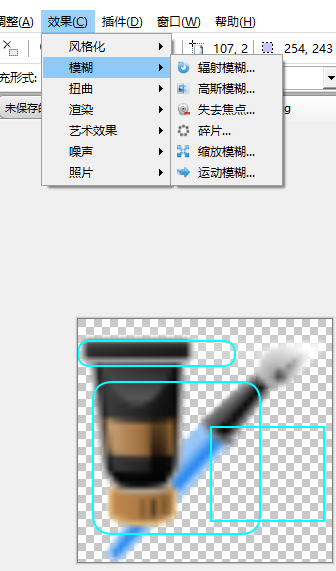
7、點擊 “效果” 按鈕,可對圖像進行風格化、模糊化、扭曲、渲染等多種特效處理。
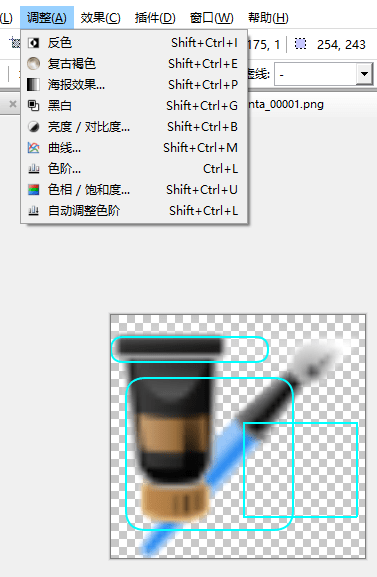
8、點擊 “調整” 按鈕,在顏色調整列表中可設置圖片色彩、海報效果等優化參數。
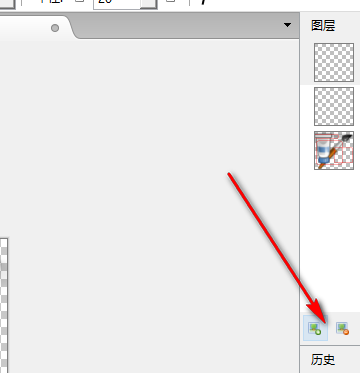
9、點擊左側 “添加圖層” 按鈕,可新增圖片圖層,方便進行多圖層合成與精細編輯。
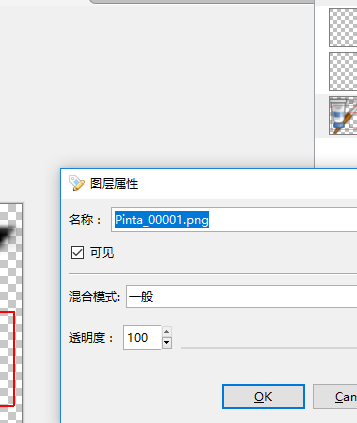
10、雙擊圖像彈出圖層屬性彈框,可修改圖層名稱,同時設置混合模式與透明度。
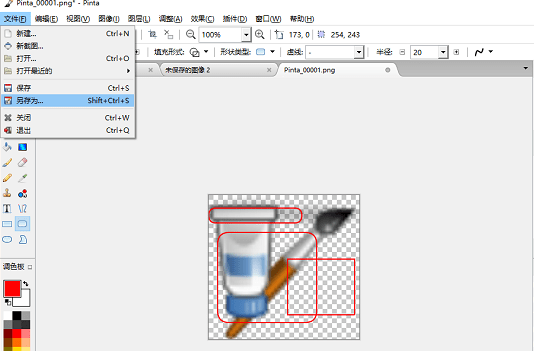
11、編輯完成后,點擊頂部 “文件” 菜單,選擇 “保存” 按鈕,即可存儲編輯好的圖像。
核心功能
1、支持多標簽頁操作,可同時打開并編輯多張圖片,切換便捷高效。
2、靈活修改圖層屬性,包括可見性、混合模式、透明度,滿足分層編輯需求。
3、支持圖層新建、刪除、復制、向下合并等基礎操作,圖層管理功能完善。
4、提供豐富色彩調整選項,涵蓋反色、復古褐色、黑白等多種風格化效果。
5、支持插件擴展功能,可通過安裝插件解鎖更多專業編輯工具。
6、特效功能多樣,包含風格化、模糊、降噪、銳化等,滿足創意編輯需求。
7、支持圖像翻轉、旋轉操作,適配不同角度調整需求。
8、具備圖層創建與管理功能,助力復雜圖像合成制作。
9、內置標尺工具,支持像素、英寸、厘米等多種計量單位,精準編輯。
10、自動裁剪功能簡化操作,快速優化圖像構圖。
11、支持最高 3600% 放大比例,便于細節部分精細修改。
12、可自由調整圖像大小與畫布尺寸,適配不同使用場景。
軟件優勢
1、簡單易用上手快:界面簡潔直觀,操作邏輯貼近傳統繪圖軟件,布局清晰無復雜菜單,初學者可快速掌握基礎繪圖與編輯技能。
2、開源免費高定制:完全免費使用,開源特性支持用戶按需修改擴展,開發者貢獻的插件進一步豐富使用場景,兼容多種文件格式導入導出。
3、輕量高效跨平臺:軟件體積小巧,啟動速度快,運行流暢不占用過多系統資源,適配老舊電腦、移動設備等性能較弱的設備,支持 Windows、Mac、Linux 多系統無縫切換。
實用操作技巧
1、多圖層編輯時,可通過隱藏 / 顯示圖層功能單獨調整某一層,避免相互干擾。
2、精細編輯細節時,結合標尺工具與放大功能,可實現像素級精準修改。
3、色彩調整不滿意時,利用 “編輯” 菜單的撤銷功能快速恢復,或疊加多種調整參數優化效果。
4、安裝特效插件后,可解鎖更多專業濾鏡,拓展創意編輯邊界。
5、保存時可選擇多種文件格式,根據使用場景(如網絡分享、打印輸出)靈活選擇。
標簽: 繪圖編輯
相關版本










-
本類熱門推薦本類熱門標簽
-
詳情
 美篇PC端 最新版v11.1.7
39.06KB / 3分
美篇PC端 最新版v11.1.7
39.06KB / 3分
-
詳情
 光影魔術手 最新官方版
138.05MB / 3分
光影魔術手 最新官方版
138.05MB / 3分
-
詳情
 中望cad2026注冊機 (附永久激活碼)免費版v26.1.0.17591
697KB / 3分
中望cad2026注冊機 (附永久激活碼)免費版v26.1.0.17591
697KB / 3分
-
詳情
 中望CAD2026 (附永久激活碼)免費中文版v26.1.0.17591
509.44MB / 3分
中望CAD2026 (附永久激活碼)免費中文版v26.1.0.17591
509.44MB / 3分
-
詳情
 VRay for SketchUp2025 中文版
534.06MB / 3分
VRay for SketchUp2025 中文版
534.06MB / 3分
-
詳情
 Quixel Suite (附安裝教程)免費版v2.3.2
2.1GB / 3分
Quixel Suite (附安裝教程)免費版v2.3.2
2.1GB / 3分
-
詳情
 solidworks 2025 (含安裝教程)電腦免費版
919KB / 3分
solidworks 2025 (含安裝教程)電腦免費版
919KB / 3分
-
詳情








-
8 開貝修圖







裝機必備軟件
網友評論