

驅動人生8vip破解版是一款驅動管理軟件,可以幫助用戶對自己電腦的驅動程序進行檢查,查看自己電腦中安裝的驅動版本,檢測這些硬件是否有新的驅動版本,如果有的話提醒用戶對驅動進行升級,支持顯卡、網卡、聲卡、打印機等等各種驅動。本頁面提供破解版,對VIP功能進行了破解,可以不限速下載,體驗飛一般的感覺。
軟件說明
1、去除程序自校驗
2、去除軟件自動更新
3、去除頂部統計信息
4、去除頂部“反饋”按鈕
5、去除頂部“新特性”、“訪問主頁”、“常見問題”、“檢查升級”多余菜單
6、去除底部“清理優化”及“軟件管理”標簽
7、去除右側所有廣告信息,并調整框架,界面更清爽
8、去除頂部標題鼠標手勢及點擊打開網頁的行為
9、去除”是否創建桌面快捷方式”的提示窗口
10、去除每次啟動時寫服務的行為
11、去除右上角 flash 浮動廣告
12、去除程序中間二維碼掃一掃圖片廣告
13、去除關于窗口驅動人生網站鏈接文字
14、去除底部“驅動診所,輕松解決電腦問題”文字鏈接
15、去除程序內部多余廣告鏈接
16、禁止生成*.log日志文件
17、禁止后臺偷偷下載垃圾組件
18、去除VIP極速下載權限
軟件功能
一、全新驅動引擎管理
在驅動人生8.0版本中,新增加了對各大品牌官方驅動的支持。
簡單點來說,你是什么品牌電腦,軟件就會給你匹配什么品牌的驅動。比如你是聯想的電腦,給你裝的就是聯想的驅動。
另外作為核心功能,官方還對現有的驅動庫進行了一次大更新。
保證驅動庫的驅動種類和版本都齊全,至于到底有多齊全,大家可在版本發布后進行體驗一下就知道了。
二、實時硬件數據檢測
作為大家最常用的功能之一,硬件檢測功能相信大家都不陌生。
驅動人生8.0版本對該功能也進行了升級,升級后的硬件檢測數據將更為詳細。
比如說硬盤,除了顯示廠商、品牌、容量外,包括接口類型、使用時間、通電次數等等數據,全部都有!!
除此之外,運行過程中的的狀態監測也全新升級。
大家可以通過切換來查看自己電腦在運行狀態,判斷自己電腦的性能發揮是否正常,以后電腦卡再也不怕找不到原因啦!
三、全面診斷整合修復
相信大家在使用電腦時常常會遇到一些小毛病,比如游戲閃退、軟件黑屏、U盤不讀等情況。
此時就可嘗試使用修復工具來對電腦進行一個全方位的修復工作。驅動哥親測系統必備組件缺失導致的游戲閃退就可以被修復哦。
除了已知故障自動修復外,若遇到未知的電腦故障,修復工具也能根據用戶的電腦問題自動幫助推薦合適解決方案或者導航至人工運維服務。
四、軟件管家內頁打開
軟件管家此前是需要下載才能打開,新版本的軟件管家將可直接在軟件中打開,真正的即點即用。
提供的服務包括軟件的下載、升級卸載等多種服務。讓你的新電腦在裝完驅動后即可直接安裝軟件,無需前往網頁一個個下載,簡直“懶人”必備呀。
另外,軟件管家每天都有專人實時更新。
軟件亮點
1、全新界面:界面進行了全新設計,色彩搭配清爽,功能布局合理。常用工具集中在右側邊欄,點擊打開速度快,基本上可以做到 “秒開”。
2、最新驅動引擎:驅動庫數據積累豐富,對原始驅動庫進行了細致分類,優化了推薦機制,能對品牌廠商的官方驅動精準匹配和推薦。如安裝聯想筆記本驅動,會自動推薦聯想官方對應型號驅動,安裝失敗則轉換為公版驅動。
3、智能故障修復:針對電腦無聲音、游戲黑邊、卡頓、U 盤問題等,建立了智能修復工具,包含網絡測速、U 盤修復、聲卡修復、游戲修復等選項,用戶無需專業知識,即點即用。問題復雜時,軟件會推薦人工運維服務。
4、全面問題診斷:能對系統環境、DX 組件、擴展主機驅動等多種已知問題進行診斷,診斷結束后,會在界面展示問題和修復方法,幫助用戶提前發現和消除隱藏問題。
5、精準硬件監測:硬件檢測信息分類更細致,大到顯卡版本,小到硬盤使用時間都能展示。還能檢測電腦整體運行情況,如內存占用、顯卡溫度、上傳網速等,讓用戶清晰了解電腦運行狀態。
6、軟件管家:可直接在軟件中打開軟件管家,提供軟件下載、升級、卸載等服務,且專人實時更新,運維工程師會將常用工具放在其中。
軟件特色
支持百萬硬件設備驅動,輕松一鍵解決驅動難題
1、匹配各種電腦硬件設備驅動
2、辦公場所設備各種驅動應有盡有
3、數碼電子類驅動包羅萬種
4、外設硬件驅動無縫對接
驅動安裝更舒心
1、扁平化圖標全面鋪蓋
2、明亮藍白色全新變身
3、交互體檢人性化呵護驅動
4、性能硬件檢測更快更徹底
5、智能推薦本機最優驅動
實用工具集錦,想你所想
1、硬件檢測,精準定位解決電腦硬件問題
2、網絡工具監控測速隨時待命
3、一鍵裝機迅速進入網絡世界
4、驅動門診時刻呵護電腦健康
快捷鍵
與windows兼容的快捷鍵
Win + C :顯示Charms,如設置、設備、共享和搜索等選項
Win + D:啟動桌面
Win + E:啟動資源管理器
Win + F:打開搜索
Win + I:打開設置
Win + L:鎖定您的電腦
Win + P:將您的顯示器切換到第二顯示器或投影儀
Win + R:打開運行框
Win + U:打開輕松訪問中心
Win + W:搜索您的系統設置
Win + Z:當打開一個全屏Metro應用程序時,顯示右擊上下文菜單
Win + :放大
Win —:縮小
關機快捷鍵
最快速的關機方式就是通過一個合適的快捷方式,啟動桌面應用程序,右擊桌面上的空白部分,單擊新建——快捷方式。
輸入shutdown.exe -s -t 00是關閉計算機
輸入shutdown.exe -h -t 00是休眠計算機
點擊下一步,輸入一個快捷方式名稱,點擊完成。
使用說明
很多用戶不知道軟件的使用方法,下面小編為大家帶來對應的方法介紹,讓你可以順利快速的掌握軟件的使用技巧,感興趣的用戶快來下載看看吧。
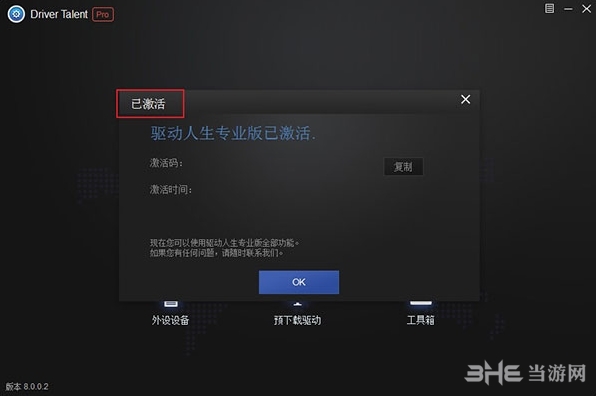
首先在本站下載解壓,得到驅動人生8會員破解版軟件包,已經內置激活;
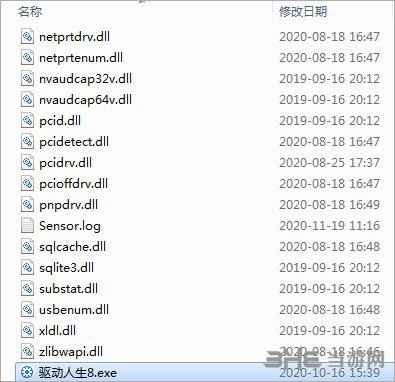
雙擊運行"驅動人生8.exe"程序即可打開軟件,顯示已經成功激活,可免費使用專業版功能;
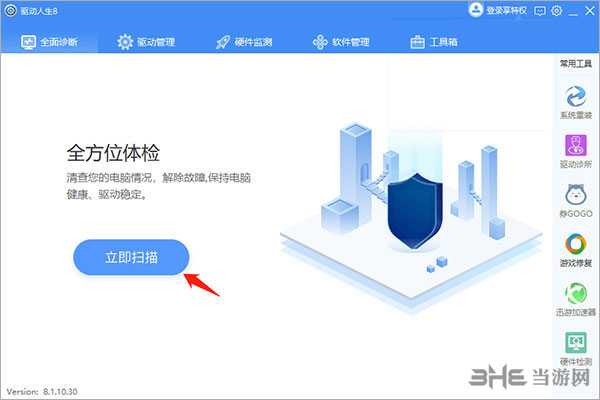
1、全面診斷
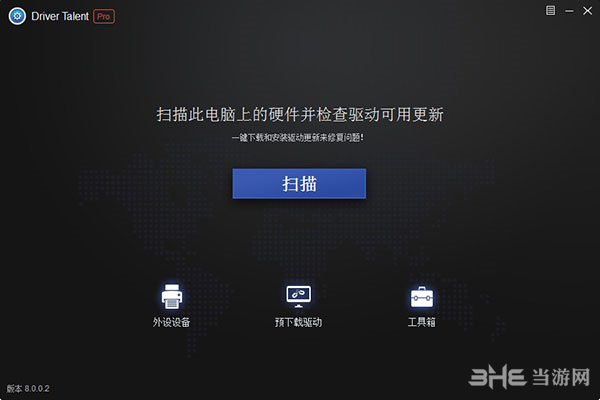
對計算機的運行狀態進行全面體檢,解決系統環境、組件、驅動狀態、語言配置異常的問題,點擊【立即掃描】;
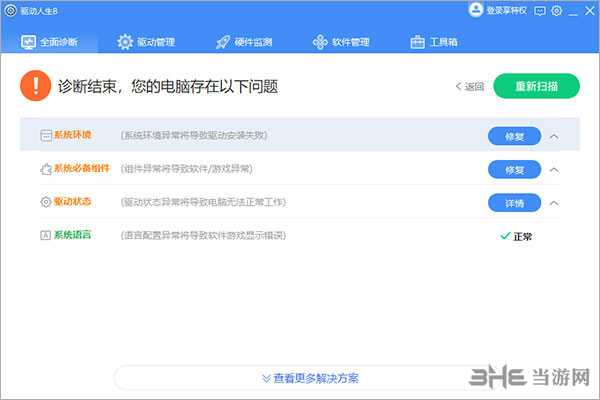
掃描后發現計算機狀態存在異常,可點擊【修復】進行修復,如果修復后并沒有解決您的問題,可點擊界面下方的查看更多解決方案;
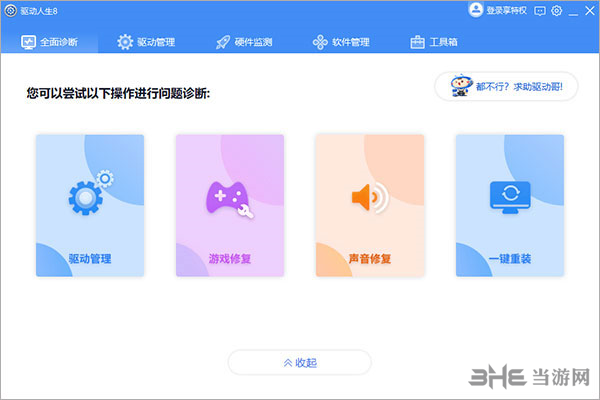
在此可以根據計算機出現的問題選擇所對應的解決方案;
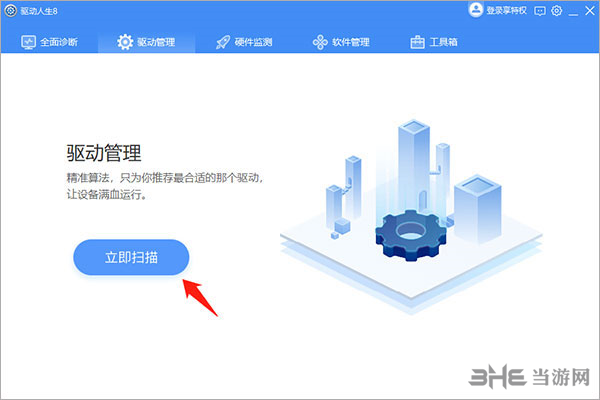
2、對計算機驅動狀態進行檢測,一鍵修復異常驅動,首先點擊【立即掃描】;
3、檢測完成后,會列出檢測結果,如果有需要安裝修復的驅動,點擊【一鍵修復】即可;
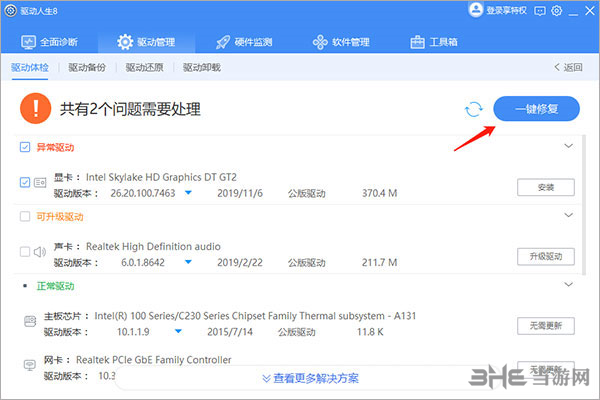
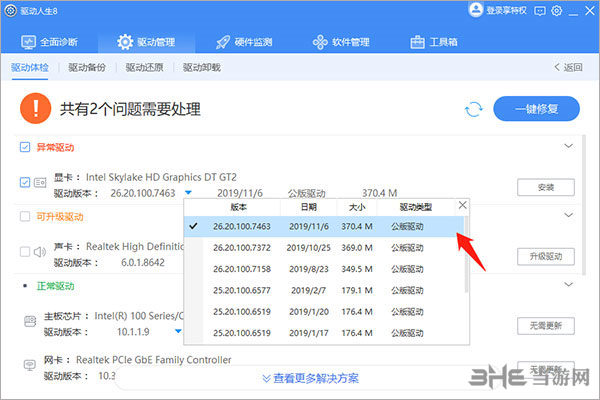
4、提供多個版本驅動選擇。如某版本驅動安裝不上,可以嘗試安裝其他版本的驅動;
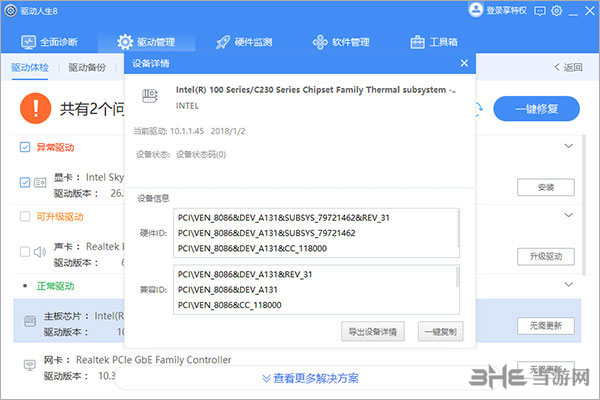
5、雙擊列表查看選定設備的詳細信息,包括設備名稱、驅動版本信息、硬件ID和兼容ID等信息;
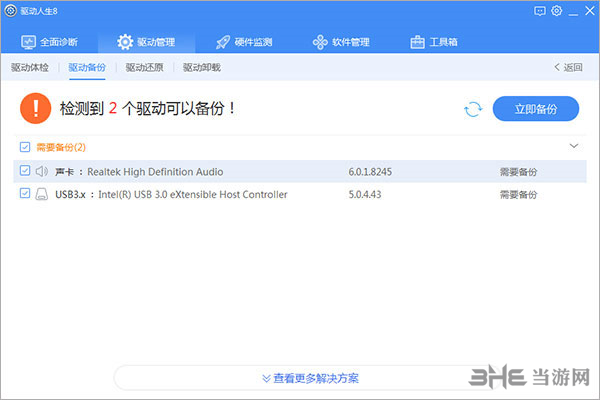
選擇需要備份的驅動,然后點擊“開始”即開始備份驅動,你可以通過備份設置來更改備份路徑等,具體如圖;
當你重裝了操作系統或驅動出現問題時,您可以通過此功能有選擇性的恢復還原到以前比較穩定的狀態,前提是您有進行過驅動備份的操作;

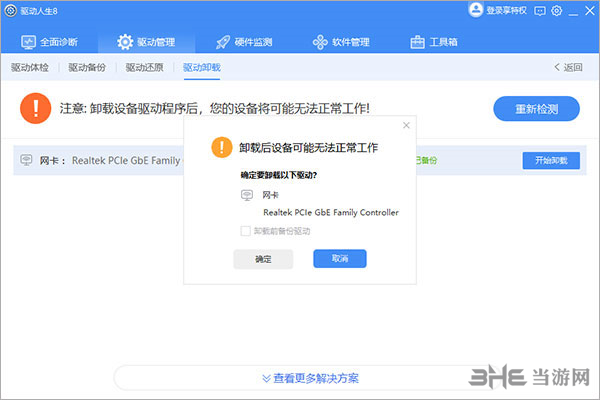
可以卸載現有的驅動程序,并且卸載前最好勾選備份驅動,建議高級專業用戶使用此功能。
怎么安裝驅動
很多的用戶不知道怎么安裝驅動,軟件的主要功能進行驅動的安裝,下面小編為大家帶來驅動的安裝方法介紹,感興趣的用戶快來看看。
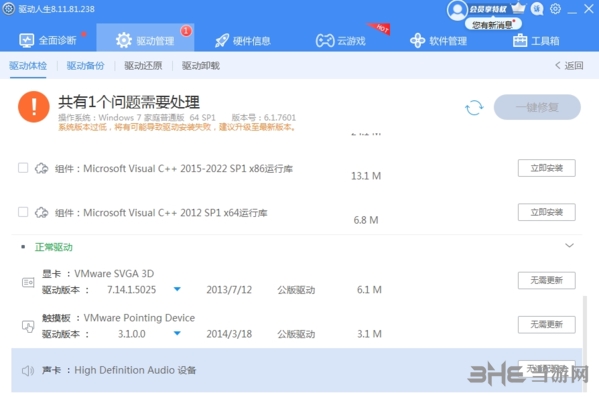
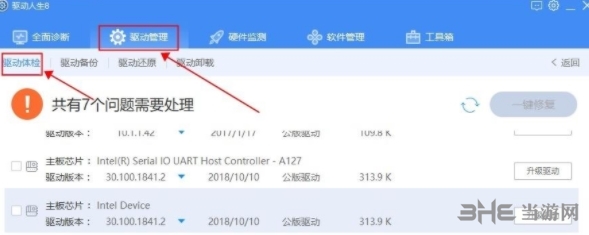
1、打開軟件后,我們切換到驅動管理的窗口
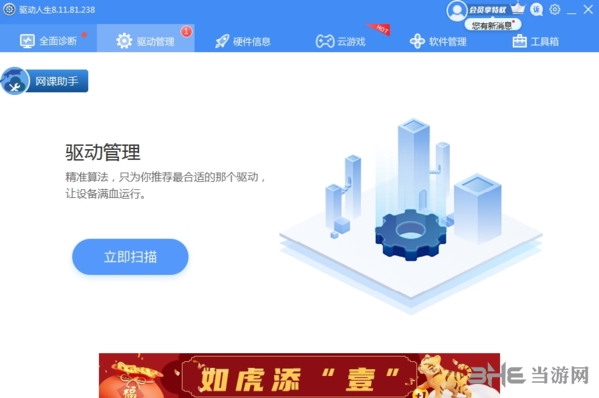
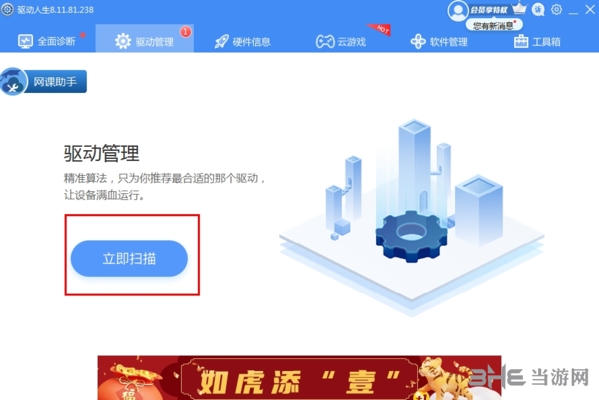
2、然后點擊“立即掃描”對自己的電腦進行掃描
3、掃描后我們可以看到自己的驅動情況,有些驅動可以進行升級,有些驅動可以安裝
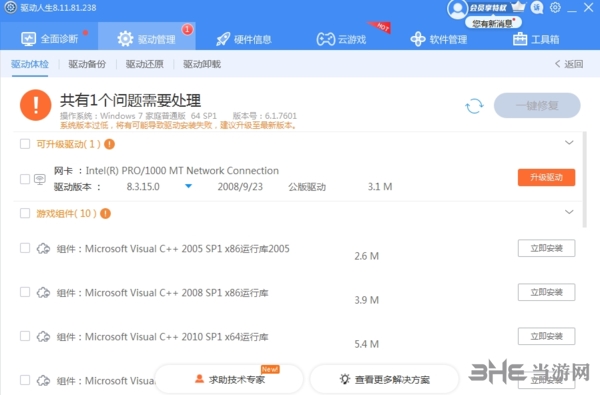
4、我們點擊想安裝的驅動,即可完成驅動的安裝
怎么安裝打印機驅動
通過驅動人生可以識別你的打印機型號,并安裝對應的打印機驅動,讓你的打印機可以順利使用,很多的用戶不知道怎么進行安裝,下面小編為大家帶來方法介紹。
1、首先找到我們打印機品牌——官網下載打印機驅動程序或者使用驅動人生驅動體檢找到打印機驅動程序。
2、再下載完對應的打印機驅動后——雙擊點擊進行安裝——安裝完畢后重新啟動電腦。

3、打開控制面板——雙擊打印機和傳真機——是否有對應打印機的驅動程序。

4、任意打印一份文件——看驅動安裝是否完成——測試成功后設置為默認打印機即可。
精品推薦
-

Realtek瑞昱網卡驅動
詳情 -

Driver Booster Pro7免激活碼破解版
詳情 -
Driver Booster7
詳情 -

英特爾Intel驅動程序和支持助手
詳情 -

AMD顯卡驅動催化劑Catalyst安裝管理器
詳情 -

GeForce Experience
詳情 -

惠普4720打印機驅動
詳情 -

ASIO4all(聲卡虛擬驅動)
詳情 -

TegraRcmGUI中文版
詳情 -

驅動人生8會員賬號共享版
詳情 -

MultiUSB Key驅動
詳情 -

聯想筆記本無線網卡驅動萬能版
詳情 -

安卓adb驅動
詳情 -

驅動精靈不限速破解版
詳情 -

nvidia gtx1050顯卡驅動
詳情 -

萬能驅動離線安裝包
詳情
-
本類熱門推薦本類熱門標簽
-
詳情
ASIO4all(聲卡虛擬驅動) 中文版v2.9
78KB / 3分
-
詳情
惠普4720打印機驅動 官方版v36.0
132.37MB / 3分
-
詳情
GeForce Experience 中文版v3.20.1.57
115.77MB / 3分
-
詳情
AMD顯卡驅動催化劑Catalyst安裝管理器 V15.7.1 64位+32位
217MB / 3分
-
詳情
英特爾Intel驅動程序和支持助手 官方最新版V3.5.1.7
14MB / 3分
-
詳情
Driver Booster7 官方免費版附激活碼序列號
23.2MB / 3分
-
詳情
Driver Booster Pro7免激活碼破解版 附注冊機
24MB / 3分
-
詳情













裝機必備軟件
網友評論