


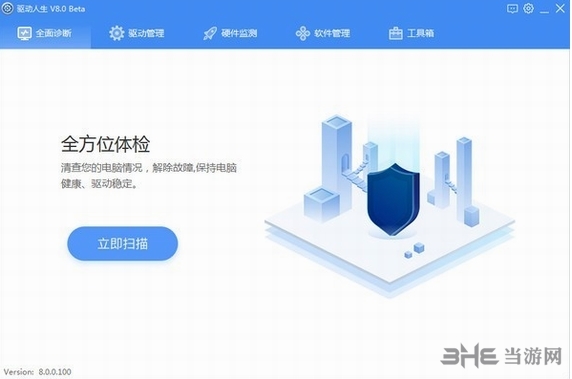
驅動人生是一款電腦驅動軟件,可以幫助用戶進行各種驅動程序的下載,為你的電腦安裝驅動,對老舊的驅動進行更新,找到最適合自己的驅動版本。軟件為用戶提供各種常用的驅動,通過打驅動可以解決非常多電腦中遇到的問題。
軟件功能
1、移動設備即插即用
移動設備插入電腦后驅動人生8自動為其安裝驅動并立即可以使用,無需光盤,讓您感受到移動設備的樂趣
2、推薦驅動
根據您的當前硬件配置,推薦最合適用戶機器配置的驅動,堅固驅動的穩定和性能。
3、品牌驅動
支持10萬多個硬件設備的驅動,可以為幾乎任意硬件設品牌官方驅動庫同步,更安全、更貼心,操作比官方更簡單。
4、龐大的驅動庫
支持數百萬個硬件設備的驅動,可以為幾乎任意硬件設備提供驅動安裝;并與多家硬件廠商合作,同步更新驅動庫,保證驅動庫最新。
5、精準的硬件檢測
專業、準確、簡單明了的硬件檢測,可以輕松的查看電腦各個硬件配置和詳細參數
6、操作簡單
無需任何專業知識,無需了解硬件配置,一鍵操作就完成所有驅動安裝,無需人工干涉。
軟件特色
1、全新驅動引擎管理
在驅動人生8中,新增加了對各大品牌官方驅動的支持。
簡單點來說,你是什么品牌電腦,軟件就會給你匹配什么品牌的驅動。比如你是聯想的電腦,給你裝的就是聯想的驅動。
另外作為核心功能,官方還對現有的驅動庫進行了一次大更新。
保證驅動庫的驅動種類和版本都齊全,至于到底有多齊全,大家可在版本發布后進行體驗一下就知道了。
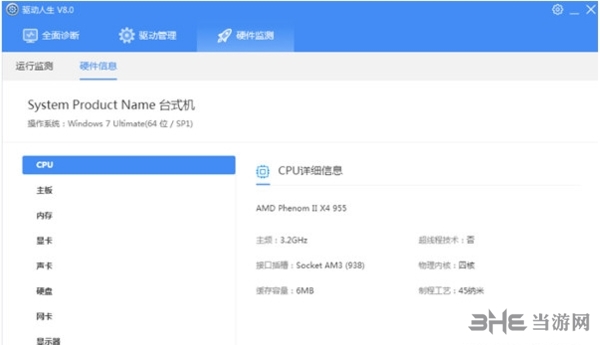
2、實時硬件數據檢測
作為大家最常用的功能之一,硬件檢測功能相信大家都不陌生。
對該功能也進行了升級,升級后的硬件檢測數據將更為詳細。
比如說硬盤,除了顯示廠商、品牌、容量外,包括接口類型、使用時間、通電次數等等數據,全部都有!
除此之外,運行過程中的的狀態監測也全新升級。
大家可以通過切換來查看自己電腦在運行狀態,判斷自己電腦的性能發揮是否正常,以后電腦卡再也不怕找不到原因啦!
3、全面診斷整合修復
相信大家在使用電腦時常常會遇到一些小毛病,比如游戲閃退、軟件黑屏、U盤不讀等情況。
此時就可嘗試使用修復工具來對電腦進行一個全方位的修復工作。驅動哥親測系統必備組件缺失導致的游戲閃退就可以被修復哦。
除了已知故障自動修復外,若遇到未知的電腦故障,修復工具也能根據用戶的電腦問題自動幫助推薦合適解決方案或者導航至人工運維服務。
4、軟件管家內頁打開
軟件管家此前是需要下載才能打開,新版本的軟件管家將可直接在軟件中打開,真正的即點即用。
提供的服務包括軟件的下載、升級卸載等多種服務。讓你的新電腦在裝完驅動后即可直接安裝軟件,無需前往網頁一個個下載,簡直“懶人”必備呀。
使用技巧
1、驅動更新:打開驅動人生,點擊 “開始掃描”,軟件會自動檢測需更新的驅動,可選擇 “一鍵更新” 或單獨更新特定驅動。
2、驅動備份與還原:在主界面選 “工具箱” 中的 “驅動備份”,勾選要備份的驅動保存。若要還原,進入 “驅動還原” 選項操作。
3、驅動卸載:在 “我的驅動” 中找到想卸載的驅動,點擊 “卸載” 按提示操作,卸載前建議備份。
4、離線安裝:針對無網絡環境,可將所需驅動導出為驅動包,在離線電腦上進行安裝。
常見問題
1、解決更新顯卡驅動后圖標變小的問題
很多朋友在安裝或升級顯卡驅動之后,電腦圖標變小了,不知道是怎么回事。原因很簡單,可能之前圖標很大是因為沒有顯卡驅動安裝不正確或沒有驅動,導致圖標很大,那個時候是不正常的,系統會默認將分辨率會很低(640x480 非正常);而當你通過驅動人生成功安裝驅動之后,分辨率恢復正常,字體自然而然會略小一些(自適應 正常),但有些朋友會不適應,想調回大圖標,解決方法也相當簡單。
解決方法:
會有“大圖表”“中圖標”“小圖標”的字樣。
選擇適合的更改即可。
2、更新聲卡驅動后無聲音
用驅動人生安裝聲卡驅動正常,軟件提示安裝成功,但重啟后,系統沒有聲音,這是因為升級后音頻管理器還原設置了,解決方法如下:
方法一:
如果在更新成功聲卡驅動之后發現原本好好的音箱突然沒有聲音,則可以進入“Realtek音頻管理器”中設置。點開控制面板就可以找到,或者在屏幕右下角“紅色喇叭”;
點開之后,點擊“音頻I/O項;
如果您的音箱是插入的,就會有一個圖標點亮;
右鍵點擊點亮的圖標,會出現如下窗口;
將原先的設備選擇為“音源輸出”即可,這樣你的音箱就恢復聲音了。
方法二:
這一種方法就比較簡單快捷。在更新完驅動之后,原來的插口設置就會恢復默認。如圖:
上“音源輸入”
中“音源輸出”
下“麥克風”
我們只需要把原來插在別的插口上的音響,重新插回中間就可以了。
相關版本














-
本類熱門推薦本類熱門標簽
-
詳情
 ASIO4all(聲卡虛擬驅動) 中文版v2.9
78KB / 3分
ASIO4all(聲卡虛擬驅動) 中文版v2.9
78KB / 3分
-
詳情
 惠普4720打印機驅動 官方版v36.0
132.37MB / 3分
惠普4720打印機驅動 官方版v36.0
132.37MB / 3分
-
詳情
 GeForce Experience 中文版v3.20.1.57
115.77MB / 3分
GeForce Experience 中文版v3.20.1.57
115.77MB / 3分
-
詳情
 AMD顯卡驅動催化劑Catalyst安裝管理器 V15.7.1 64位+32位
217MB / 3分
AMD顯卡驅動催化劑Catalyst安裝管理器 V15.7.1 64位+32位
217MB / 3分
-
詳情
 英特爾Intel驅動程序和支持助手 官方最新版V3.5.1.7
14MB / 3分
英特爾Intel驅動程序和支持助手 官方最新版V3.5.1.7
14MB / 3分
-
詳情
 Driver Booster7 官方免費版附激活碼序列號
23.2MB / 3分
Driver Booster7 官方免費版附激活碼序列號
23.2MB / 3分
-
詳情
Driver Booster Pro7免激活碼破解版 附注冊機
24MB / 3分
-
詳情
-
7 驅動總裁單文件版













裝機必備軟件
網友評論