


visual studio 2015是一款微軟推出的開發(fā)工具集,該工具包中提供了非常多開發(fā)時(shí)需要用到的開發(fā)工具,受到廣大編程人員的青睞,簡單的軟件界面,高安全保護(hù)性,常用的功能比如語法高亮、定制熱鍵綁定,括號(hào)匹配等等。還可以根據(jù)自己的需求來對(duì)功能進(jìn)行拓展。
軟件特色

1.可以用 c#、javascript 等語言進(jìn)行 android 開發(fā)
2.可以利用通用的代碼庫在 win/mac/linux 大操作系統(tǒng)上快速開發(fā)自己的應(yīng)用軟件
3.支持 windows phone 的開發(fā),還破天荒地支持 ios 以及 android 系統(tǒng)的應(yīng)用開發(fā),內(nèi)置了一個(gè) android 模擬器
軟件功能
1.全新的代碼效率(得益于全新的。net編譯平臺(tái)roslyn)
2.能夠創(chuàng)建跨平臺(tái)運(yùn)行的aps.net 5網(wǎng)站(包括windows、linux和mac)
3.連接服務(wù)(connected services)體驗(yàn)更加輕松(可方便地在app中集成office 365、salesforce和azure平臺(tái)服務(wù))
4.智能單元測(cè)試(smart unit testing,原名為pex):visual studio 2015已整合來自微軟研究院的單元測(cè)試技術(shù)
4.集成了對(duì)構(gòu)建跨設(shè)備運(yùn)行的應(yīng)用的支持(通過整合visual studio tools for apache cordova、以及用于跨平臺(tái)庫開發(fā)的全新visual c++工具)
安裝方法
-打開下載的.exe文件,如果一切正常,你會(huì)得到一個(gè)大小大約為3MB的應(yīng)用程序

-雙擊它,稍等片刻,來到這個(gè)界面
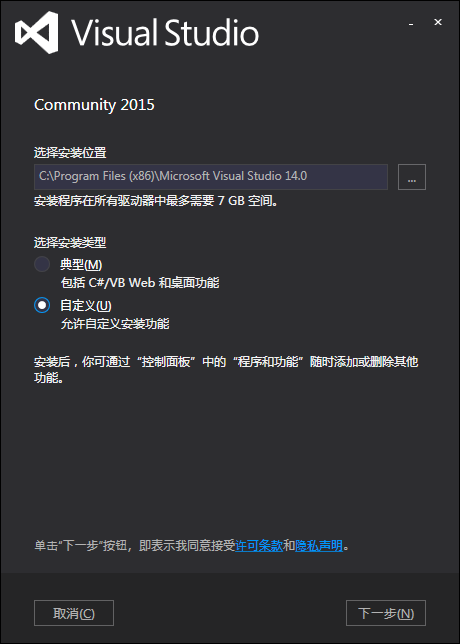
-不用修改安裝目錄,選擇"自定義",點(diǎn)擊"下一步",來到這里
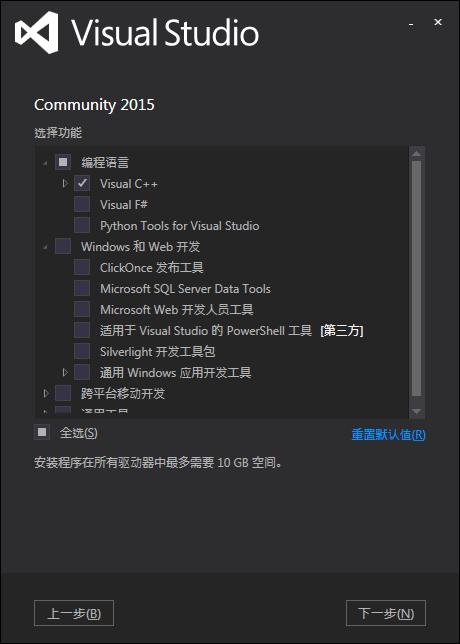
-只選擇"編程語言"下的"Visual C++",點(diǎn)擊下一步,來到這里

-核對(duì)一下,點(diǎn)擊"安裝",看到這個(gè)界面后
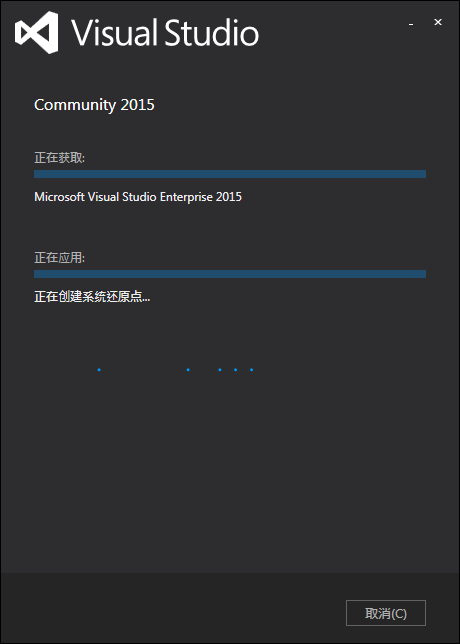
-就可以點(diǎn)擊"最小化"玩別的了,安裝過程大約要一個(gè)小時(shí),期間需要保持網(wǎng)絡(luò)暢通

-完成了!看到那個(gè)巨大的"啟動(dòng)"了嗎,點(diǎn)擊即可

怎么換背景
VS2015的默認(rèn)背景是白色的,很多的用戶使用久看膩了背景,并且比較傷眼睛,那么怎么對(duì)背景顏色進(jìn)行替換呢?下面小編為大家?guī)肀尘疤鎿Q的方法介紹,感興趣的用戶快來看看吧。
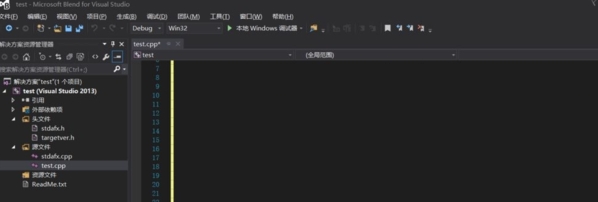
1、打開VS2015,默認(rèn)是藍(lán)色背景,界面看起來比較慘白
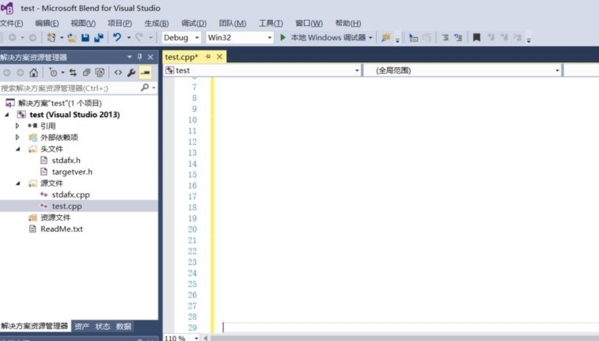
2、菜單欄選擇工具選項(xiàng)
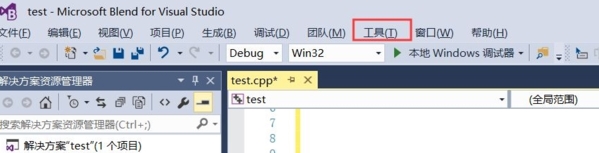
3、彈出下拉欄,選擇選項(xiàng)
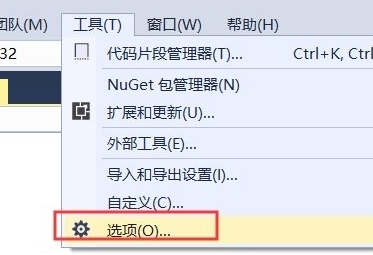
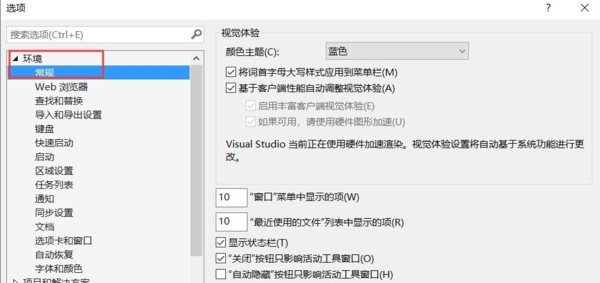
4、點(diǎn)擊環(huán)境,選擇常規(guī)
5、右邊選擇顏色主題,選擇深色
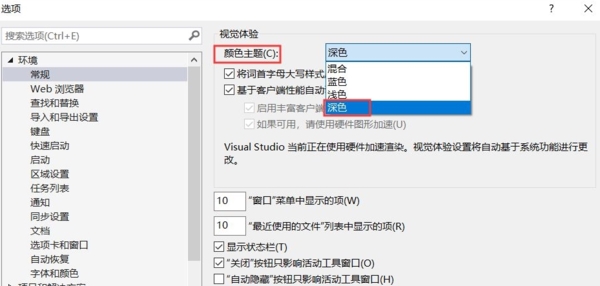
6、點(diǎn)擊確定,界面顏色設(shè)置完成
使用說明
在軟件中我們可以進(jìn)行軟件的調(diào)試,很多的用戶不知道怎么進(jìn)行操作,下面小編為大家?guī)碥浖恼{(diào)試方法介紹,讓大家可以順利調(diào)試軟件,找出可能出現(xiàn)的BUG問題。
1、調(diào)試模式
我們調(diào)試程序的時(shí)候,要在Debug模式下面進(jìn)行,不可以在release(發(fā)布)模式下進(jìn)行調(diào)試。
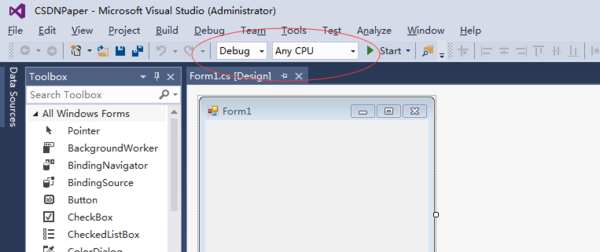
2、啟動(dòng)調(diào)試
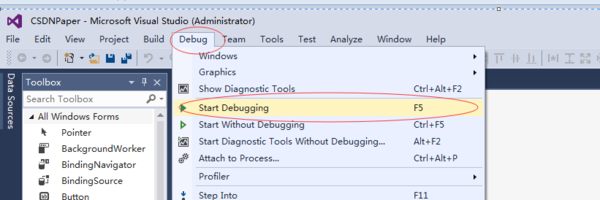
在Debug模式下,我們選擇“Debug菜單–開始調(diào)試”,或者直接點(diǎn)擊“F5”按鈕啟動(dòng)調(diào)試。這一步我們要注意的就是設(shè)置斷點(diǎn),需要調(diào)試的地方設(shè)置好斷點(diǎn),再啟動(dòng)調(diào)試。
3、附加進(jìn)程
這也是一直調(diào)試方式,我現(xiàn)在一直用的調(diào)試程序方式。啟動(dòng)程序的時(shí)候,我們就使用菜單“調(diào)試(Debug)–附加進(jìn)程(Attach the process)”
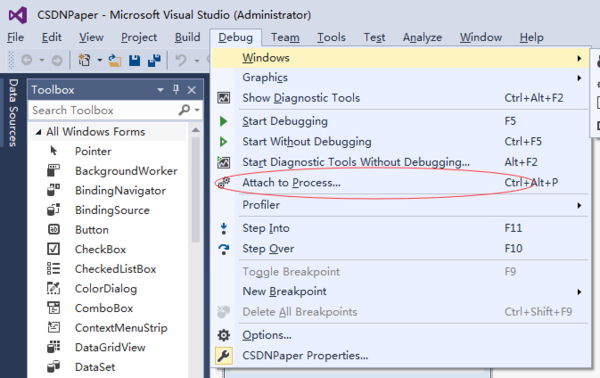
然后,彈出附加進(jìn)程的地方,如下所所示:
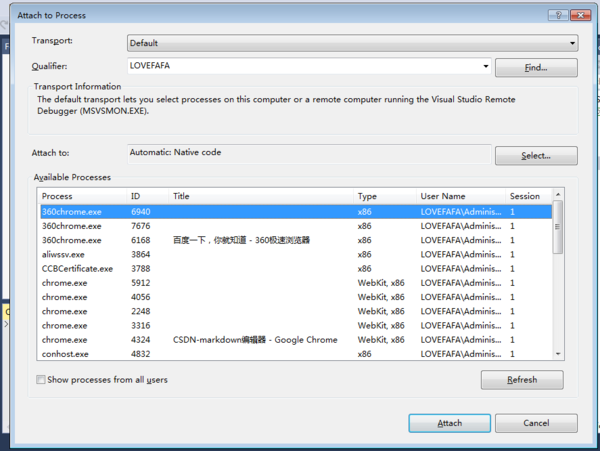
完整操作如下,選擇“調(diào)試”,“附加到進(jìn)程”。 在“附加到進(jìn)程”對(duì)話框中,從“可用進(jìn)程”列表中選擇進(jìn)程,然后選擇“附加”。
4、單步調(diào)試F10,進(jìn)入過程F11
F10就是單步調(diào)試,設(shè)置好斷點(diǎn)之后,就執(zhí)行,程序在斷點(diǎn)地方就會(huì)停止,然后按F10,程序就會(huì)一步一步執(zhí)行;
F11就是進(jìn)入過程,比如遇到函數(shù)的時(shí)候,按F11就會(huì)進(jìn)入函數(shù)體,然后再按F10就單步執(zhí)行
怎么創(chuàng)建C項(xiàng)目
在軟件中我們可以創(chuàng)建并開始一個(gè)全新的項(xiàng)目,很多的用戶不知道怎么通過軟件去新建一個(gè)新的項(xiàng)目,下面小編為大家?guī)硇马?xiàng)目的創(chuàng)建方法介紹,感興趣的用戶快來看看吧。
1、打開Visual Studio 2015,選擇“文件”->“新建”->“項(xiàng)目”,如下圖所示:

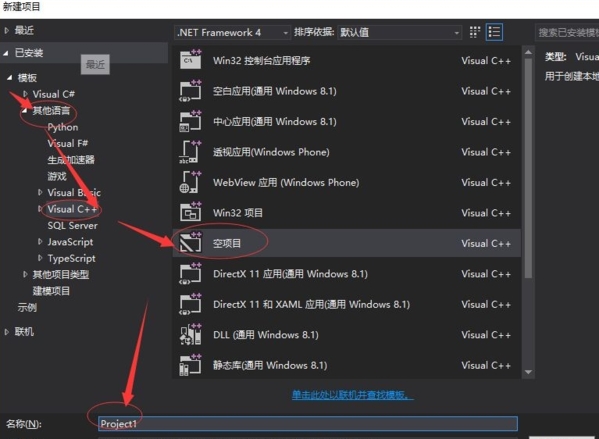
2、在彈出的新建項(xiàng)目對(duì)話框中,右側(cè)模板中選擇“其他語言”->“Visual C++”,選擇“空項(xiàng)目”,起一個(gè)項(xiàng)目名稱和選擇項(xiàng)目的路徑,然后點(diǎn)擊“確定”,如下圖所示:
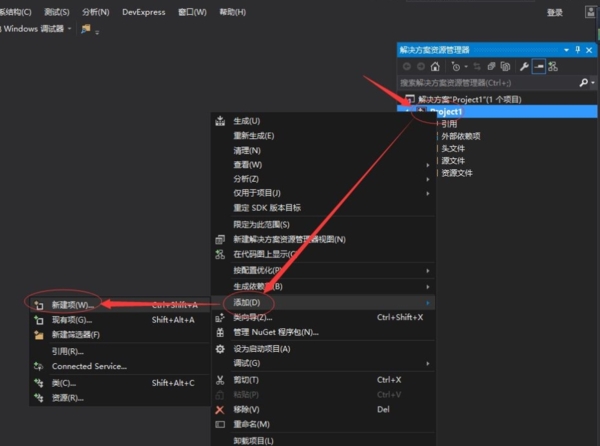
3、右鍵解決方案,選擇“添加”->“新建項(xiàng)”,如下圖所示:
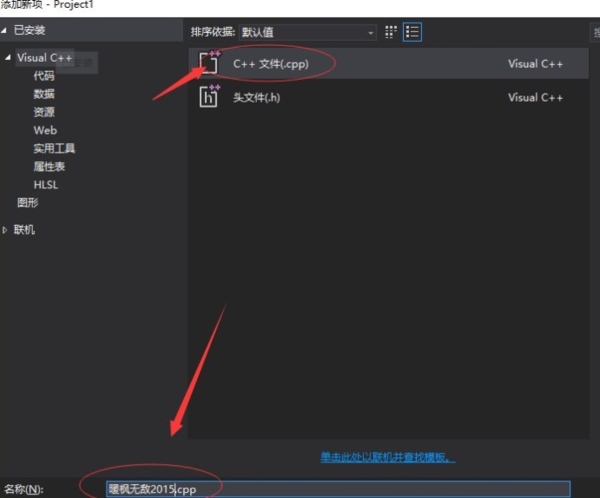
4、添加一個(gè)C++文件(.cpp),如下圖所示:
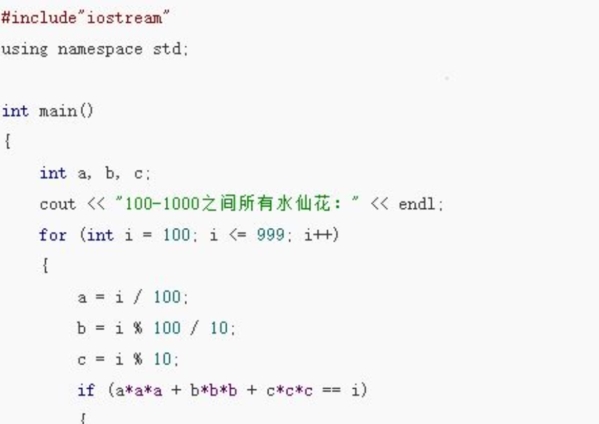
5、編寫一段C++測(cè)試代碼,實(shí)現(xiàn)輸出100-1000之內(nèi)所有到水仙花,代碼如下圖所示:
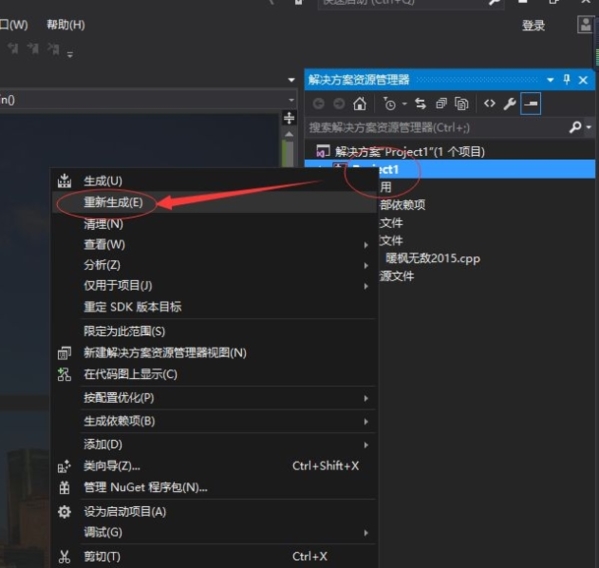
6、右鍵解決方案,選擇“重新生成”,如下圖所示:
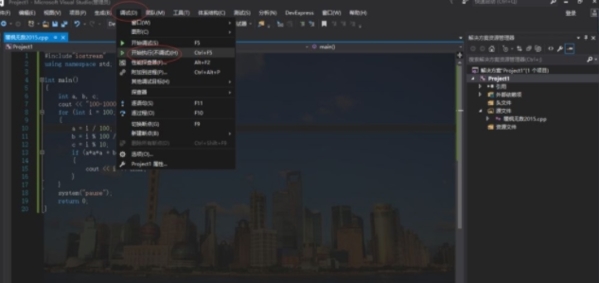
7、在菜單欄中選擇“調(diào)試”->“開始執(zhí)行(不調(diào)試)”,如下圖所示:
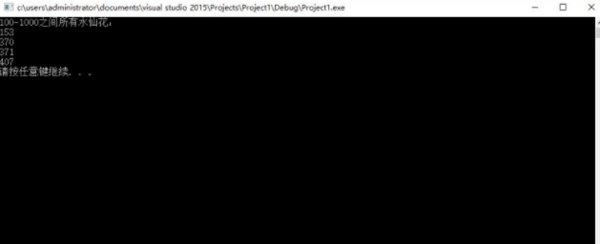
8、運(yùn)行結(jié)果如下圖所示:
常見問題
問:為什么我安裝需要那么久時(shí)間?
在Visual Studio 2015中,您可以選擇配置您的安裝程序,只安裝你想要的工具,這使得安裝更快更容易。
但如果你選擇做一個(gè)完整的安裝,那么,Visual Studio是一個(gè)相當(dāng)大的產(chǎn)品,會(huì)包含大量的第三方軟件,需要的30GB磁盤空間,這當(dāng)中包括Android SDK的開發(fā)工具包,Java Developer Kit(JDK)以及Windows和Android模擬器。(安卓SDK受到一些地區(qū)的網(wǎng)絡(luò)限制,不能正常下載安裝)
在第三方軟件安裝過程中的進(jìn)度指示器沒有進(jìn)展,但軟件通常是被安裝的,目前該問題正在解決ing。
當(dāng)網(wǎng)速不太給力的時(shí)候,下載也會(huì)非常緩慢,甚至?xí)瑫r(shí),在這種情況下如果安裝失敗,建議使用ISO鏡像進(jìn)行安裝。
配置要求
一、支持的操作系統(tǒng)
1、64位和32位的win7sp1、win8、win8.1
2、64位Windows Server 2008r2sp120122012r2
二、硬件要求
1.6 GHz或更快的處理器
1 GB RAM(如果在虛擬機(jī)上運(yùn)行,則為 1.5 GB)
20 GB 可用硬盤空間
5400 RPM 硬盤驅(qū)動(dòng)器
與 DirectX 9 兼容的視頻卡,其顯示分辨率為 1024 x 768 或更高
三、其他要求:
Internet Explorer 10(vs2015需要配合ie10才能成功安裝)
需要 KB2883200(可通過 Windows 更新獲得)
對(duì)于 Windows Phone 開發(fā):
Windows Phone 8.0 開發(fā)需要 Windows 8.1 (x64) 或更高版本
Windows Phone 8.1 開發(fā)需要 Windows 8.1 (x86) 或更高版本
對(duì)于 Windows Phone 仿真程序、Windows 8.1 (x64) Professional 版或更高版本,以及支持客戶端 Hyper-V 和二級(jí)地址轉(zhuǎn)換 (SLAT) 的處理器
更新日志
1、保持應(yīng)用自定義IDE布局
開發(fā)者現(xiàn)在可以在IDE工具窗口模式下保存,應(yīng)用自定義IDE布局。
2、Light Bulb編譯器
Light Bulbs是一款擴(kuò)展編譯器,主要用于識(shí)別,搜索源碼中的問題。
3、加入手勢(shì)觸控編譯器
最新版Visual Studio編譯器現(xiàn)已原生支持觸控手勢(shì)操作,例如滾動(dòng)、固定、長按下拉型菜單,雙擊選擇以及選中行等動(dòng)作。
4、VC++屬性頁面,增強(qiáng)版編譯器
5、支持全部大寫模式
相關(guān)版本
下載地址
精品推薦
-

IntelliJ IDEA 2019
詳情 -

Microsoft VC++6.0安裝包
詳情 -

Microsoft VC++2015版運(yùn)行庫
詳情 -
VC++2019運(yùn)行庫
詳情 -

RobotStudio
詳情 -

Intel Visual Fortran
詳情 -

Microsoft Visual Studio 2022
詳情 -

Microsoft VC++2010運(yùn)行庫安裝包
詳情 -

源碼編輯器4.0
詳情 -

博途V18破解授權(quán)軟件
詳情 -

GX Works2
詳情 -

microsoft visual studio 2019免費(fèi)版
詳情 -

hypermill2021超級(jí)加密狗破解版
詳情 -

西門子博途v17破解版
詳情 -

星三好圖形化編程軟件官方最新版
詳情 -

VBSEdit9
詳情
-
本類熱門推薦本類熱門標(biāo)簽
-
詳情
博途v15破解版安裝包 (附授權(quán)密鑰)V15.1
27.01GB / 3分
-
詳情
microsoft visual studio 2019免費(fèi)版 (附密鑰激活碼)V16.11.2
1.14MB / 3分
-
詳情
Microsoft VC++2010運(yùn)行庫安裝包 官方正版
10.2MB / 3分
-
詳情
 寶玉編程助手 最新版v0.0.05
6.22MB / 3分
寶玉編程助手 最新版v0.0.05
6.22MB / 3分
-
詳情
 Python IDLE 中文版 v3.7
632KB / 3分
Python IDLE 中文版 v3.7
632KB / 3分
-
詳情
Microsoft Visual Studio 2022 中文正式版v17.0.0
1.32MB / 3分
-
詳情
 IDM UEStudio Pro 官方版v20.10
101.97MB / 3分
IDM UEStudio Pro 官方版v20.10
101.97MB / 3分
-
詳情
-
6 源碼智造編輯器














裝機(jī)必備軟件
網(wǎng)友評(píng)論