


喀秋莎錄屏軟件免費版是一款圖像捕捉軟件,使用這款軟件用戶們就可以對自己的電腦屏幕開始錄制,可以用來錄教學視頻、軟件使用教程以及游戲解說等,可以生成高清的視頻文件。
軟件介紹
喀秋莎錄屏軟件官方版是一款電腦屏幕錄制軟件,不止可以電腦的全屏幕錄制,還可以對任意的區域進行錄制,完全由用戶自定義,錄制的成品視頻也可以不用跳轉到其它播放器,直接在本軟件上播放并修改。除了屏幕錄制以外,還可以導入相機或者手機中的視頻、圖片以及音頻進行編輯,實現基本的視頻編輯功能。
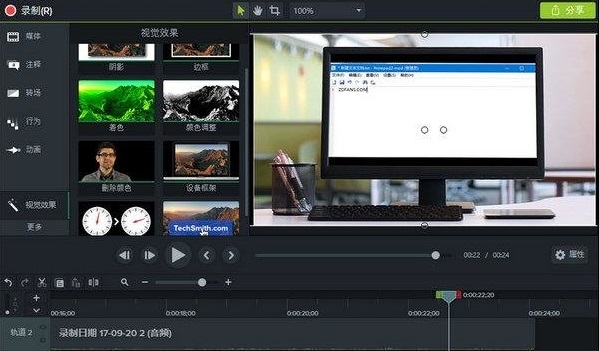
軟件功能
1、屏幕錄制器:記錄屏幕的任何部分,直到像素
2、攝像頭:網絡攝像頭可以為您的視頻添加個性化觸摸
3、媒體:將圖像,音頻和視頻導入到4K分辨率
4、多軌時間表:使用多個軌道快速制作圖片,視頻,文字和音頻
5、注釋:箭頭,標注,形狀等更有助于您理解
6、轉換:將剪輯/圖像,形狀或文本的開頭或結尾添加一個介紹/外部
怎么編輯視頻
喀秋莎錄屏軟件不僅提供了錄制屏幕的功能,還可以讓用戶對自己錄制的視頻進行編輯剪輯操作,而且具體步驟也對用戶非常友好,無需視頻剪輯學習的經驗,也能輕松對自己的視頻進行剪輯,提取精華精彩的部分,下面帶來剪輯視頻方法的圖文講解。
1、首先我們打開camtasia studio將要剪輯的視頻文件導入軟件

2、在“添加”菜單中選擇“標題剪輯”按鈕,進入標題設計對話框,
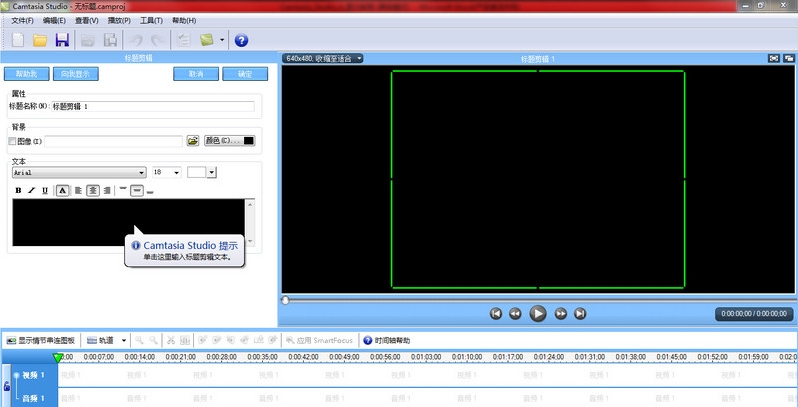
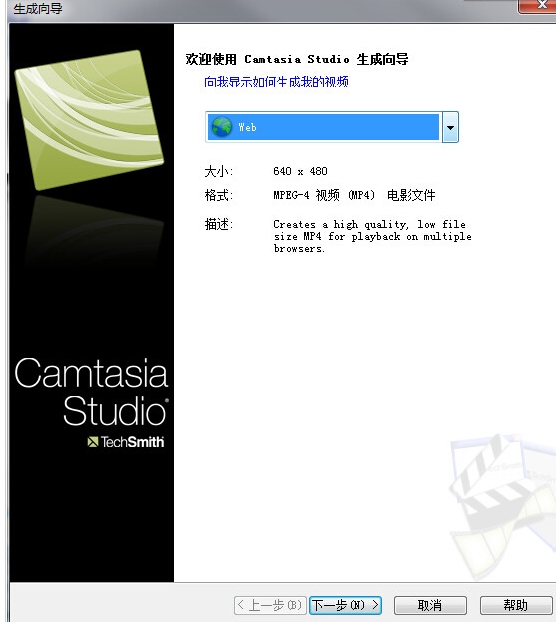
3、在此對話框中,用戶即可在標題制作完成后,我們即可將其直接拖拽進下方的編輯軌道了,這時會彈出目標項目的設置對話框,主要是設置視頻的大小及格式,這里我們選擇WEB默認即可
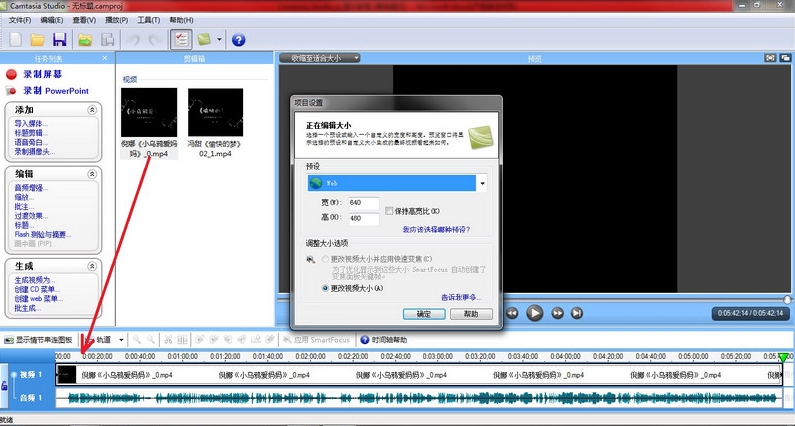
4、下面即是將視頻導入了,同樣的操作,將視頻直接拖入剛才所編輯的后方即可,視頻文件根據其時間而決定其長短。

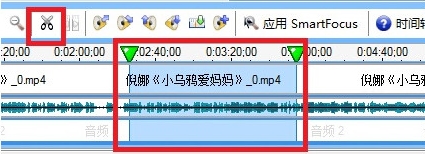
5、由于這里的視頻是含有音頻的,導入的視頻不包含音頻,可以自己添加音頻文件,音頻文件同樣使用拖拽的方法,但是要拖拽到視頻下方的音頻軌道上。如果覺得視頻哪里不需要,需要剪掉,可以先在軌道上選擇區間,隨后點擊工具欄上的小剪刀即可
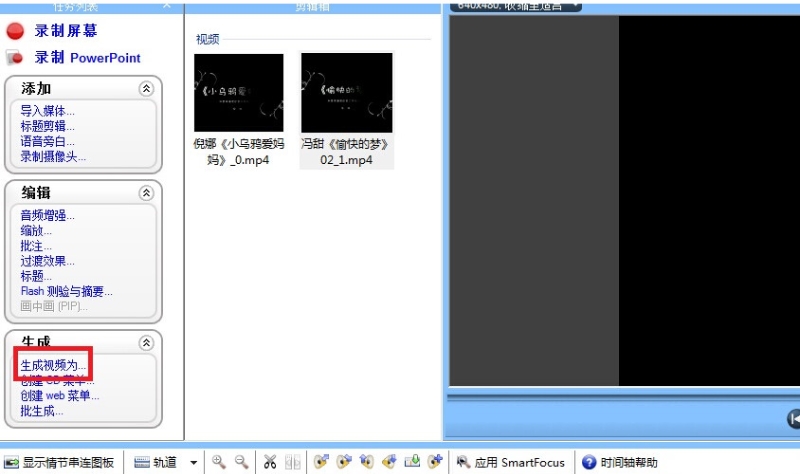
6、這樣,我們的視頻就編輯好了,但是還沒有結束,我們目前的文件還是項目文件,并沒有生成視頻文件,這里非常關鍵,單擊“生成”菜單下的“生成視頻為”選項,在彈出的對話框中,我們根據需要選擇所導出的視頻格式,其實這一步在之前的標題導入時就可選擇,選擇MP4格式即可。
7、隨后選擇導出的位置即可,點擊完成。等待渲染完成后。就OK了。
沒有聲音怎么辦
喀秋莎錄屏軟件,即camtasia studio 8是一款幾乎完美的錄屏軟件,不僅錄制時占用電腦資源少,而且錄制的畫面高清、支持高幀率,但是再優秀的軟件也會出現一些小問題,比如很多用戶碰到了聲音錄制不下來的問題,這其實與系統在設置后變成了只支持麥克風有關,下面帶來具體解決方法。
相信很多朋友在剛剛接觸它時會和我一樣遇到無法錄制系統聲音問題,網上有很多人都貼出了方法,但是都講得一帶而過,看得云里霧里的,今天我就大家普遍遇到的“camtasia studio8無法錄制系統聲音”這個問題來給大家作一個詳細的解答:
以windows7系統為例,win10的步驟也大同小異。
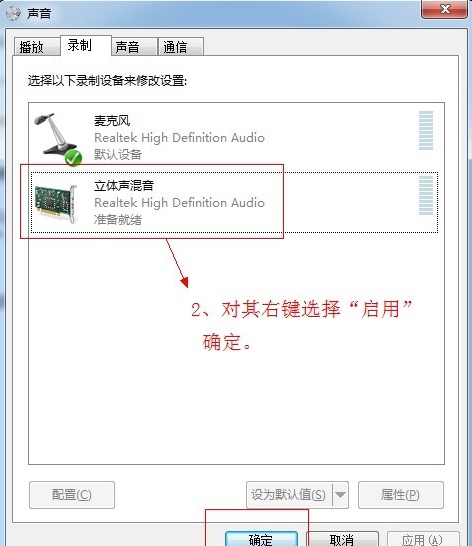
1.開始——控制面板——硬件和聲音-——聲音——錄制,在錄制下面的框里單擊鼠標右鍵,選擇“顯示禁用的設備”。出現“立體混音”這個選項,選擇“啟用”——確定。
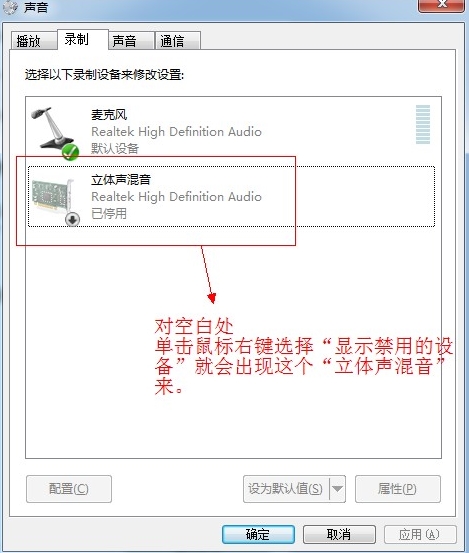
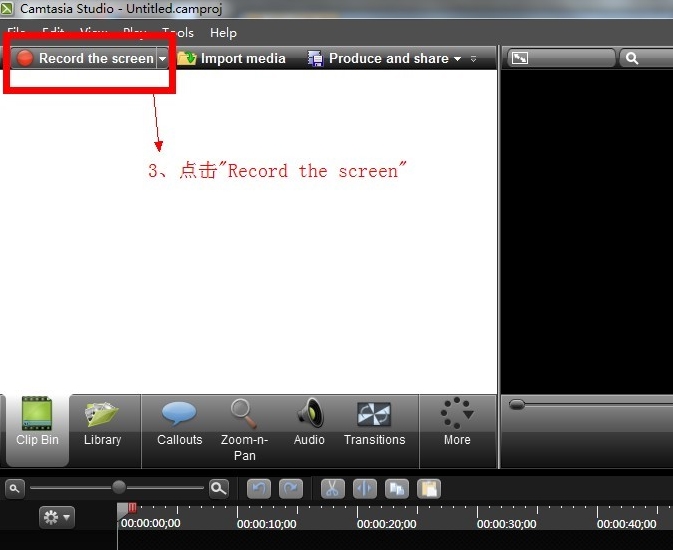
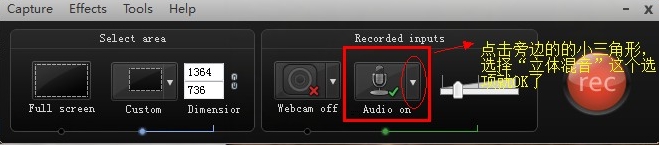
2、打開Camstasia Studio 8,點擊“Record the screen”,在"Audio on"旁這個小三角形選項里選擇“立體聲混音”。好了,大功告成!就這么簡單。
3、 錄好視頻后直接保存.avi格式的視頻就可以聽到系統的聲音了。
怎么保存mp4
喀秋莎錄屏軟件錄制下來的視頻都是非常高質量的,但是目前比較大的缺點就是它支持保存的格式還比較少,沒有用戶常用的MP4格式保存功能,這是用戶就可以借助一些其他工具來實現MP4的轉換,下面帶來具體步驟。
1、將需要轉換的視頻拖到格式轉換工具中;
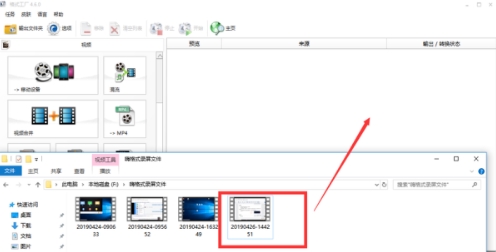
2、選擇轉換的視頻格式(MP4),點擊確定,等待轉換完成,即進度條到100%。

使用說明
1.下載安裝包,解壓后打開"camtasia"應用程序
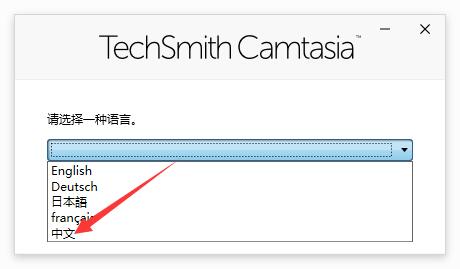
2.選擇語言“中文”
3.點擊“確定”
4.接受許可條款,點擊“安裝”
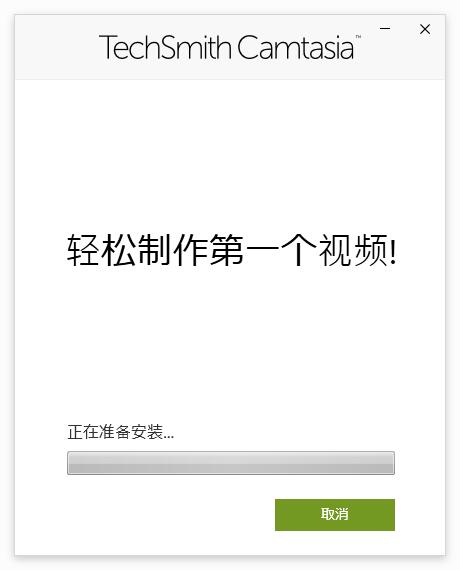
5.軟件正在安裝,請耐心等待,結束進程即可使用該軟件




















-
本類熱門推薦本類熱門標簽
-
詳情
 Awesome Screenshot(谷歌瀏覽器截圖插件) 官方版v4.3.60
5.68MB / 3分
Awesome Screenshot(谷歌瀏覽器截圖插件) 官方版v4.3.60
5.68MB / 3分
-
詳情
 capture one預設 免費版v1.0
29KB / 3分
capture one預設 免費版v1.0
29KB / 3分
-
詳情
 WebEx Recorder 綠色中文版v2.4
2.44MB / 3分
WebEx Recorder 綠色中文版v2.4
2.44MB / 3分
-
詳情
 Snipaste (截圖軟件)中文版V2.3
22.2MB / 3分
Snipaste (截圖軟件)中文版V2.3
22.2MB / 3分
-
詳情
 ShareX錄屏截圖軟件 漢化中文版V13.1
5.02MB / 3分
ShareX錄屏截圖軟件 漢化中文版V13.1
5.02MB / 3分
-
詳情
 camtasia Recorder 官方中文版v3.0.2
1.37MB / 3分
camtasia Recorder 官方中文版v3.0.2
1.37MB / 3分
-
詳情
 captura錄屏軟件 官方最新版v9.0.0
4.7MB / 3分
captura錄屏軟件 官方最新版v9.0.0
4.7MB / 3分
-
詳情















裝機必備軟件





網友評論