


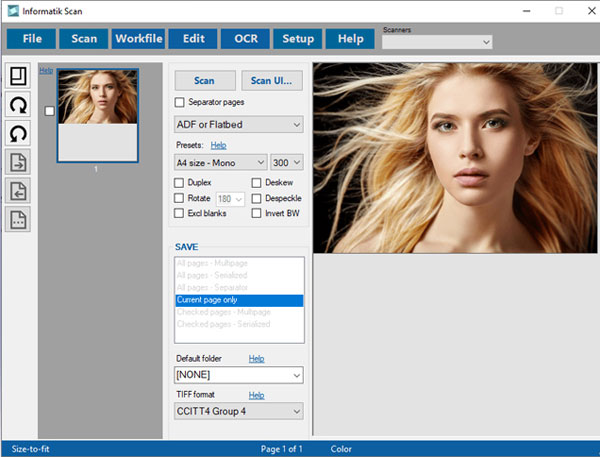
Informatik Scan破解版是一款非常好用的掃描軟件,經(jīng)過掃描的資料可以在軟件的幫助下保存為TIFF、PDF等格式,讓用戶可以在電腦中使用。本站為用戶提供了軟件的激活密鑰,在完成軟件的安裝之后使用密鑰,讓用戶永久保留軟件的使用權(quán),有需要的用戶快來下載試試吧!
安裝方法
1、在本站下載并解壓
2、雙擊SetupScan.msi運(yùn)行安裝,選擇軟件安裝路徑
3、勾選i agree
4、安裝完成,運(yùn)行程序,點(diǎn)擊help-Registration,使用key文本中的注冊信息進(jìn)行注冊激活
使用說明
1、選擇文檔來源:平板或自動(dòng)文檔進(jìn)紙器(ADF)。選擇掃描儀(如果尚未默認(rèn))。
2、從預(yù)設(shè)文檔尺寸規(guī)格列表中進(jìn)行選擇。僅列出了基本的紙張尺寸。您可以在設(shè)置菜單中創(chuàng)建您自己的預(yù)設(shè):尺寸、分辨率、顏色等。或者,使用掃描儀自己的界面進(jìn)行掃描。
3、選擇掃描選項(xiàng),例如雙面、糾偏、去斑、排除空白頁、自動(dòng)旋轉(zhuǎn)。它們可以在設(shè)置中設(shè)置為默認(rèn)值。
4、如果您使用分隔頁,請選中“分隔頁”復(fù)選框。
5、按“掃描”或“掃描UI”(掃描儀的用戶界面)。頁面被掃描到“工作文件”。您也可以直接掃描,無需工作文件,使用掃描菜單中的選項(xiàng),或右鍵單擊或按住掃描按鈕。工作文件將掃描的頁面顯示為縮略圖,并允許您在保存文檔之前編輯和重新排列頁面。
6、許多編輯選項(xiàng)可用,包括旋轉(zhuǎn)、去除邊框、裁剪、編輯、校正、恢復(fù)。要編輯掃描的圖像,只需打開圖像并右鍵單擊(或按住)并從許多選項(xiàng)中進(jìn)行選擇。工作文件菜單中也提供了選項(xiàng)。
7、要重新排列、排除或分組頁面,請右鍵單擊或按住縮略圖,然后從“編輯”菜單中選擇選項(xiàng)。
8、現(xiàn)在,指定Tiff壓縮(如果您將輸出保存為Tiff或PDF)并選擇保存選項(xiàng)(單頁、多頁、序列化、分隔)。單擊保存。
9、如果您需要將掃描的頁面附加到現(xiàn)有的TIFF文件,請?jiān)陂_始掃描之前打開現(xiàn)有的TIFF文件;通過文件菜單中的選項(xiàng)打開文件。掃描后的圖像可以根據(jù)系統(tǒng)提示插入到選定的頁面或附加在前面或后面。您也可以在掃描后添加文件頁面(通過文件菜單)。
標(biāo)簽: 掃描工具
相關(guān)版本

下載地址


-
本類熱門推薦本類熱門標(biāo)簽
-
詳情
 VueScan破解補(bǔ)丁注冊機(jī) x32x64
17.3MB / 3分
VueScan破解補(bǔ)丁注冊機(jī) x32x64
17.3MB / 3分
-
詳情
 VueScan掃描軟件破解版32位 V9.6.20
17.7MB / 3分
VueScan掃描軟件破解版32位 V9.6.20
17.7MB / 3分
-
詳情
VueScan完美破解去水印版 V9.6.40
19.7MB / 3分
-
詳情
 SilverFast銀快掃描軟件破解版 V8.8
204MB / 3分
SilverFast銀快掃描軟件破解版 V8.8
204MB / 3分
-
詳情
 佳能e510打印機(jī)清零軟件 綠色免費(fèi)版V1.0
745KB / 3分
佳能e510打印機(jī)清零軟件 綠色免費(fèi)版V1.0
745KB / 3分
-
詳情
 Kyocera Scaner File Utility 官方版V4.15
3.99MB / 3分
Kyocera Scaner File Utility 官方版V4.15
3.99MB / 3分
-
詳情
 低調(diào)點(diǎn)掃描器 官方版v2.0
16.55MB / 3分
低調(diào)點(diǎn)掃描器 官方版v2.0
16.55MB / 3分
-
詳情









裝機(jī)必備軟件
網(wǎng)友評(píng)論