


sonarqube漢化版是一款代碼管理軟件,可以幫助與用戶對自己的代碼進行保存和管理,支持多種計算機語言,無論是java、python還是C語言都可以保存到軟件中,借助這款工具幫助用戶對代碼進行保存。軟件中還提供了一些檢測工具,可以對代碼進行校驗,及時發現代碼中的問題BUG或者書寫錯誤問題,及時對代碼進行修復。
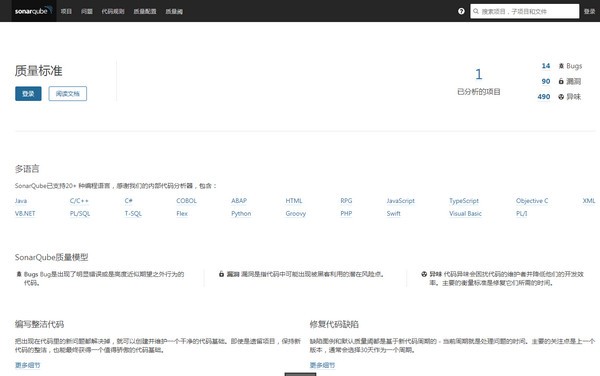
軟件介紹
SonarQube 是一款用于代碼質量管理的開源工具,它主要用于管理源代碼的質量。 通過插件形式,可以支持眾多計算機語言,比如 java, C#, go,C/C++, PL/SQL, Cobol, JavaScrip, Groovy 等。sonar可以通過PMD,CheckStyle,Findbugs等等代碼規則檢測工具來檢測你的代碼,幫助你發現代碼的漏洞,Bug,異味等信息。
Sonar 不僅提供了對 IDE 的支持,可以在 Eclipse和 IntelliJ IDEA 這些工具里聯機查看結果;同時 Sonar 還對大量的持續集成工具提供了接口支持,可以很方便地在持續集成中使用 Sonar。
安裝方法
環境準備
(1)Java環境(1.8+)
(2)MySql數據庫(5.6+)
(3)SonarQube 7.1
注意:sonarQube 7.9的版本之后就不在支持mysql,所以下載的是7.1版本。
安裝
(1)下載好sonarqube后,解壓打開bin目錄,啟動相應OS目錄下的StartSonar。我使用的是windows的64位系統,則打開bin\windows-x86-64\StartSonar.bat。
(2)使用瀏覽器訪問http://localhost:9000,如出現下圖則表示安裝成功。

配置
(1)在解壓目錄中打開conf\sonar.properties配置文件
(2)配置數據庫:輸入自己數據庫的相關信息
漢化說明
安裝中文語言包
按照步驟搜索chinese Pack,安裝中文語言包,安裝好后重啟sonor,并登錄。


使用教程
使用這款軟件可以對代碼進行檢測,及時發現代碼中的問題,還能對代碼的質量進行檢測,很多的用戶不知道軟件的使用方法,下面小編為大家帶來軟件的使用方法介紹。
1、進入項目根目錄下,創建sonar-project.properties文件,如果項目根目錄名為X,則向sonar-project.properties文件中添加如下內容:
# must be unique in a given SonarQube instance
sonar.projectKey=X
# this is the name displayed in the SonarQube UI
sonar.projectName=X
sonar.projectVersion=1.0
# Path is relative to the sonar-project.properties file. Replace "\" by "/" on Windows.
# Since SonarQube 4.2, this property is optional if sonar.modules is set.
# If not set, SonarQube starts looking for source code from the directory containing
# the sonar-project.properties file.
sonar.sources=src
sonar.java.binaries=target/classes
# Encoding of the source code. Default is default system encoding
#sonar.sourceEncoding=UTF-8
進入項目根目錄,執行 sonar-scanner命令,執行成功之后,訪問對應頁面,可看到如下頁面

通過sonar,我們可以找出代碼中存在的bug和安全隱患,提升代碼的質量。
怎么測試覆蓋率報告
每次用戶的但愿測試覆蓋率報告都需要進行額外集成,很多的用戶第一次去進行覆蓋率報告的生成,不知道具體的操作方法,下面小編為大家帶來對應的方法介紹,在Sonarqube里集成單元測試覆蓋率報告。里需要借助Opencover來生成單元測試覆蓋報告文檔。
有一個包含單元測試項目(大家可以自己建一個包含單元測試的項目,關于單元測試前面章節也有詳細講解,這里不再贅述).進入包含項目sln或者csproj的文件,執行以下命令.
MSBuild.SonarQube.Runner.exe begin /k:"mytest" /n:"mytest" /v:"v1.0" /d:sonar.cs.opencover.reportsPaths="%CD%\testcover.xml"
msbuild.exe
"E:\personalproject\newTest2018\ConsoleApp1\packages\OpenCover.4.6.519\tools\OpenCover.Console.exe" -output:"%CD%\testcover.xml" -register:user -target:"C:\Program Files (x86)\Microsoft Visual Studio\2017\Enterprise\Common7\IDE\CommonExtensions\Microsoft\TestWindow\vstest.console.exe" -targetargs:"%CD%\bin\Debug\NunitTest.dll"
MSBuild.SonarQube.Runner.exe end
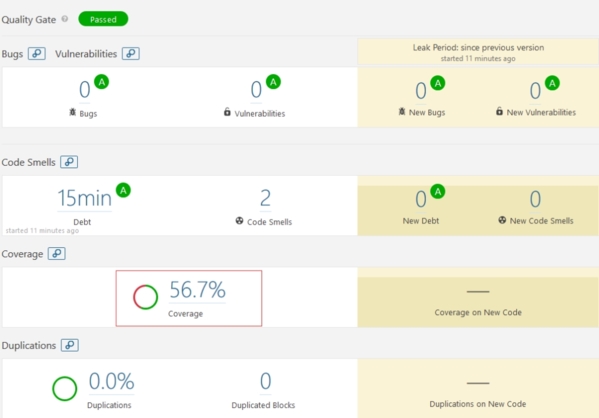
Begin 和end是固定格式,這里begin部分多了一個/d選項,/d為dynamic properties 動態屬性.通過動態屬性指定單元測試報告的位置.%CD%即為當前目錄 第二段 msbuild.exe執行構建. 第三段 這里是生成單元測試覆蓋率報告的關鍵. 首先指定Opencover所在位置,-register user 為注冊當前windows用戶以使其有權限執行.-output 指定覆蓋率文件輸出位置,這里必須和上面的 sonar.cs.opencover.reportsPaths保持一致. -target為要指定的單元測試runner,這里使用的是visual studio自帶的vstest.console.exe targetargs指定要進行單元測試的目標dll. 執行完成以后,我們再打開sonarqube web管理界面就會看到剛剛生成的mytest項目

通過上圖我們可以看到mytest項目的單元測試覆蓋率為56.7% 我們進入mytest這個項目,然后點擊單元測試覆蓋率數字下面的鏈接
點擊后進入以下頁面:
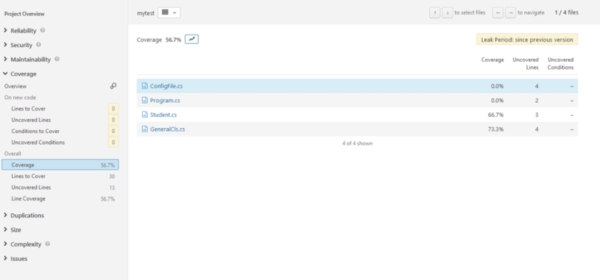
通過這個界面,我們可以看到每一個類的的單元測試覆蓋率和未覆蓋的行數.我們點擊類名,便可以進入具體的類.
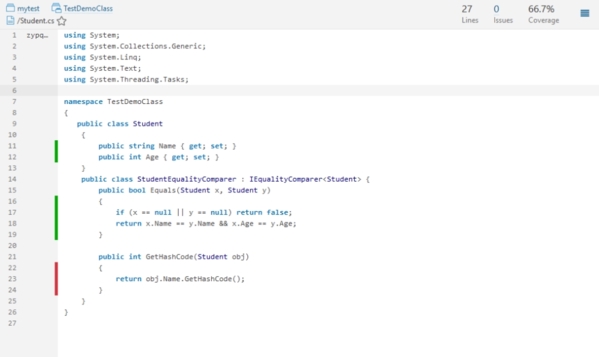
這個圖中,藍杠部分為單元測試覆蓋到的代碼,紅框部分則為未覆蓋到的代碼. 代碼大視窗顯示。
對于管理員來說,可能僅僅需要大致瀏覽一下代碼,然后告知具體開發者需要修改.對于開發者來說,可能需要詳細查看代碼.以上截圖只截了主視窗,實際上左側還有固定的導航欄.這樣對于查看代碼可能不是很友好,詳細查看代碼的時候我們可能想在更大的視窗里查看.這時候我們可以點擊右上角的"四杠圖標"

選擇open in new window便可以在新窗口中打開代碼.此時整個區域都是代碼,無關的內容都沒了

導出報告
在完成代碼的掃描之后,軟件會生成一份報告,報告中可以詳細的看到自己的代碼問題,導出報告可以方便用戶對自己的代碼進行修改,很多的用戶不知道報告的導出方法,下面小編為大家帶來PDF報告的導出方法。
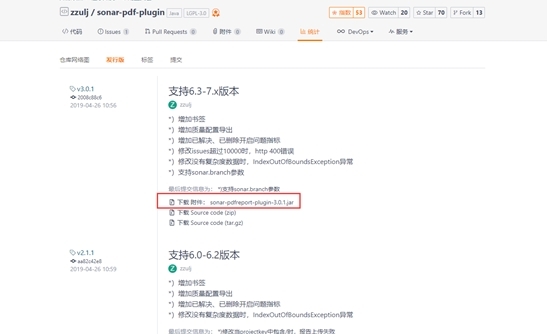
下載sonar-pdf-plugin,前往開源社區下載pdf導出插件并放到sonarqube-7.3\extensions\plugins目錄下,重啟sonar服務。
配置PDF導出插件:
服務重啟后可以看到配置頁如下,PDF report為添加插件后新增頁簽。

填入username和password并保存,將原分析項目刪除并重新分析項目。
成功分析代碼并產出PDF會額外打印如下信息

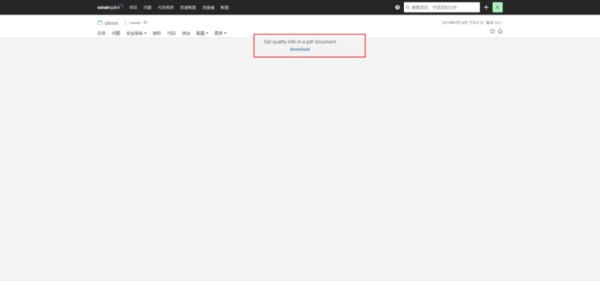
下載PDF:
點擊項目下“更多 – Download Pdf Report”

代碼編輯器下載頁面是專門為廣大程序員朋友整合的下載頁面,因為不少用戶咨詢文本編輯器有哪些,所以小編將這些編程必備軟件進行集合,方便有需要的用戶進行查找和下載。








精品推薦
-

IntelliJ IDEA 2019
詳情 -

Microsoft VC++6.0安裝包
詳情 -

Microsoft VC++2015版運行庫
詳情 -
VC++2019運行庫
詳情 -

RobotStudio
詳情 -

Intel Visual Fortran
詳情 -

Microsoft Visual Studio 2022
詳情 -

Microsoft VC++2010運行庫安裝包
詳情 -

GX Works2
詳情 -

博途V16仿真軟件破解授權版
詳情 -

Ghidra反匯編
詳情 -

WeDo 2.0
詳情 -

GX Developer仿真軟件
詳情 -

Dependency Walker
詳情 -

hypermill2021超級加密狗破解版
詳情 -

豐煒Ladder Master
詳情
-
本類熱門推薦本類熱門標簽
-
詳情
 博途v15破解版安裝包 (附授權密鑰)V15.1
27.01GB / 3分
博途v15破解版安裝包 (附授權密鑰)V15.1
27.01GB / 3分
-
詳情
 microsoft visual studio 2019免費版 (附密鑰激活碼)V16.11.2
1.14MB / 3分
microsoft visual studio 2019免費版 (附密鑰激活碼)V16.11.2
1.14MB / 3分
-
詳情
Microsoft VC++2010運行庫安裝包 官方正版
10.2MB / 3分
-
詳情
 寶玉編程助手 最新版v0.0.05
6.22MB / 3分
寶玉編程助手 最新版v0.0.05
6.22MB / 3分
-
詳情
 Python IDLE 中文版 v3.7
632KB / 3分
Python IDLE 中文版 v3.7
632KB / 3分
-
詳情
Microsoft Visual Studio 2022 中文正式版v17.0.0
1.32MB / 3分
-
詳情
 IDM UEStudio Pro 官方版v20.10
101.97MB / 3分
IDM UEStudio Pro 官方版v20.10
101.97MB / 3分
-
詳情








-
8 ENFI下載器







裝機必備軟件
網友評論