


無界鼠標是一款鼠標共享軟件,用戶們可以通過該軟件,使得一個鼠標可以同時控制多臺電腦,在這些電腦之間進行復制,拖拽等操作,此外軟件已經經過漢化,所以即使英語不好的用戶,也能輕松駕馭無界鼠標,幫助自己提升工作效率,所以喜歡的話,就來下載體驗吧!
相關推薦:ShareMouse中文版下載|Mouse Without Borders下載
軟件介紹
無界鼠標最多可以把四臺PC電腦連接在一起,用戶可以用一個鼠標在不同電腦上完成復制、粘貼、拖拽文件等操作,感覺就像在用同一臺電腦一樣。

軟件功能
1. Windows平臺下多機器間共享一套鼠標和鍵盤,可提高使用KVM的效率
2. 容易從一臺機器復制和黏貼文本或圖像到其它所有機器
3. 能夠在機器間拖拽文件
4. 能夠對其它機器截屏
5. 能夠切換成同步控制所有機器
6. 可定制Windows7的登錄屏幕
7. 完全對等模式,所有電腦間都是對等的,可以拿起任意一臺電腦連接的鼠標和鍵盤操作其它電腦

怎么安裝
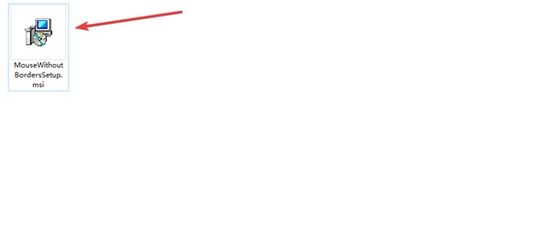
1.首先我們需要解壓壓縮包,然后雙擊啟動安裝程序
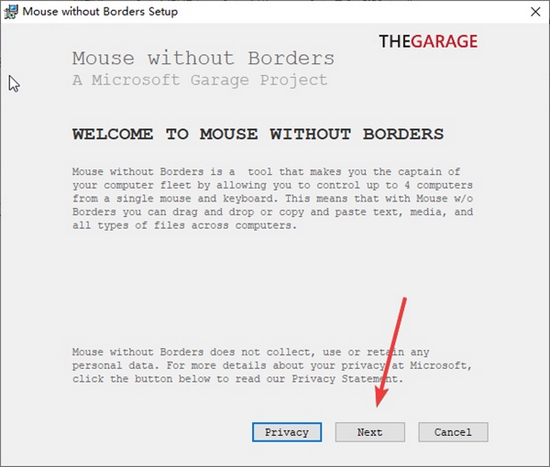
2.接著系統會有對應的安裝提示,我們直接選擇【next】
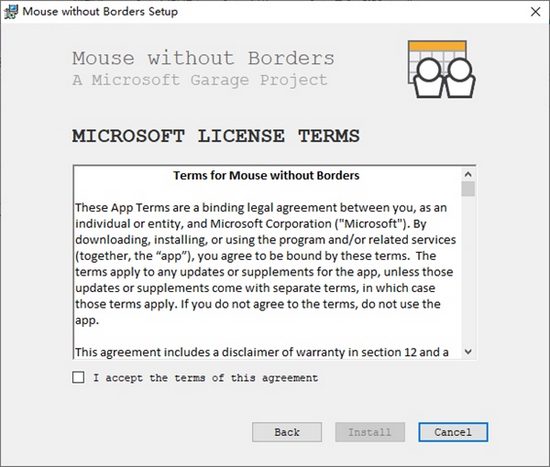
3.然后就是常見的軟件安裝協議,我們同意即可
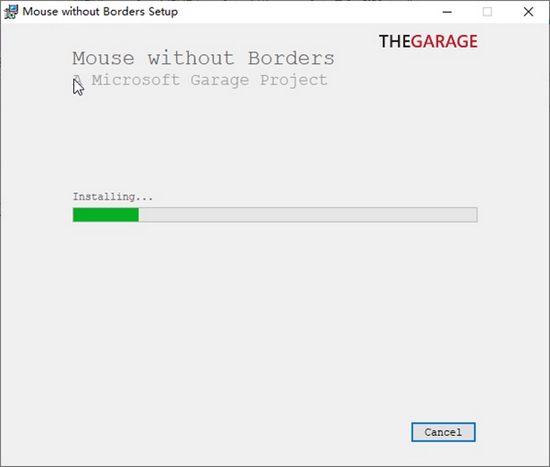
4.同意協議之后,我們只需要等待系統的傻瓜式自動安裝即可,大約3-5秒左右
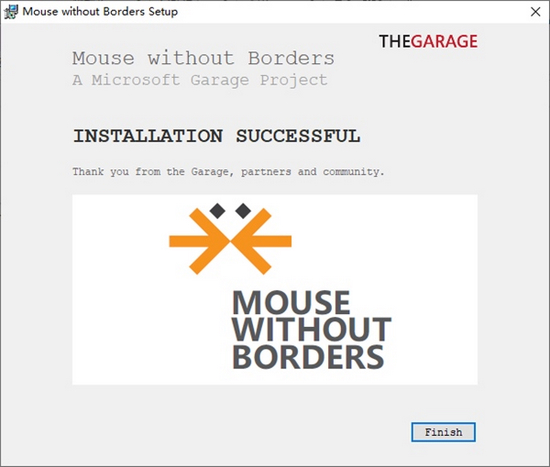
5.最后我們看到下圖所示的內容,就表示我們已經安裝成功,同時選擇點擊【finish】完成安裝
漢化說明
1、下載文件并解壓
2、點擊無界鼠標安裝程序安裝原版軟件
3、將包里的無界鼠標啟動文件直接復制到原版的文件下覆蓋(如果覆蓋失敗,那么是因為存在管理員權限,可刪除軟件原啟動文件,再復制下載的啟動文件進去即可解決)
原版目錄C:\Program Files (x86)\Microsoft Garage\Mouse without Borders
4、點擊打開軟件即可獲得漢化版
怎么使用
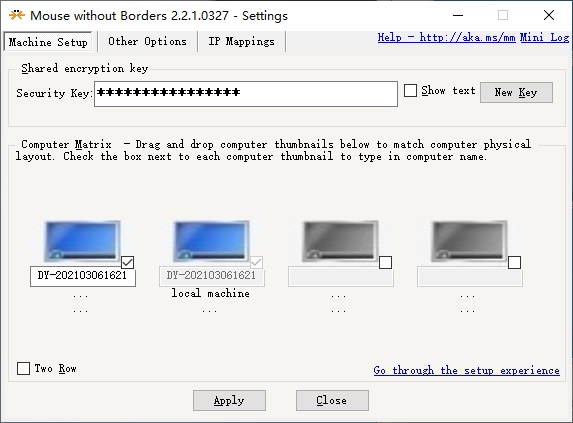
1.首先每臺電腦都需要安裝無界鼠標,有鼠標的電腦為服務端,被控制的電腦為客戶端
2.在服務端上安裝無界鼠標后,運行時,選擇NO進入下一步

3.記錄服務端的安全碼和計算機名

4.在客戶端安裝后,選擇Yes
5.輸入服務端的安全碼和計算機名
6.點LINK連接服務端電腦,等連接成功后,點NEXT進入下一步

7.確定好后,點應用應用一下,就好了
快捷鍵說明
switch between machines:設置快速切換控制機器快捷鍵
show settings form:顯示或隱藏設置界面
exit the application:退出當前應用
lock the controlled machine:鎖定當前控制的機器
switch to all pc mode:切換到所有PC控制方式(這種方式下鼠標或鍵盤的操作在所有聯通的機器中都有效)
reconnect to other machines:重新連接
disable easy mouse:選擇后當前機器的鼠標無法向其他機器自由移動
share chipboard:共享剪切板
disable CAD:禁止 (ctrl+alt+del)功能
block screen saver……:當鼠標移動到目標機器后,禁止目標機器的屏幕保護程序
怎么卸載
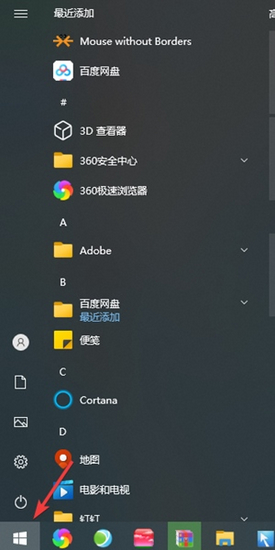
1.首先我們需要點擊開始菜單,打開開始菜單的任務欄,在里面找到無界鼠標
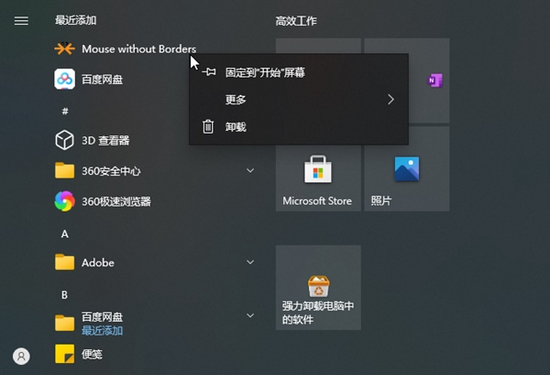
2.接著我們只需要在無界鼠標上右鍵,就可以看到卸載選項
3.選擇卸載之后,系統就會自動打開控制面板,我們在里面找到無界鼠標,再次右鍵選擇卸載即可
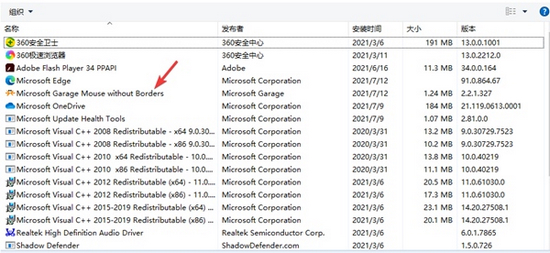
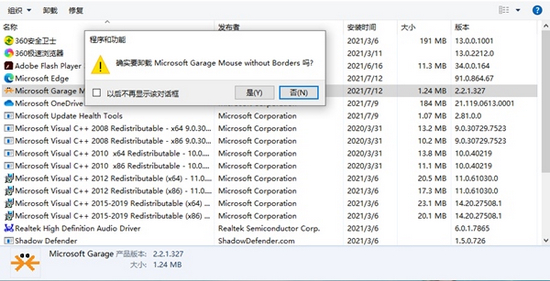
4.接著系統會有彈窗提示,我們直接確定即可
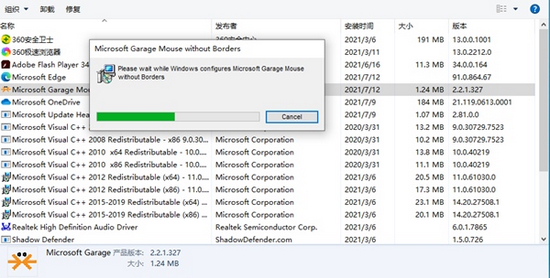
5.最后等待系統進行卸載即可
適用場景
高效辦公:適合需同時操作多臺電腦辦公的人員,如程序員操作開發機與測試機,可一套鍵鼠控制,提升代碼調試等工作效率。
數據處理:在進行跨電腦數據整理時極為方便,能輕松在不同電腦間拷貝、粘貼、拖拽文件與數據,快速完成資料整合。
家庭娛樂:家庭中有多臺 PC 時,可通過無界鼠標用一套鍵鼠在不同電腦間切換,共享文件,輕松實現多設備協同娛樂。
使用技巧
合理布局屏幕:根據電腦實際擺放位置,在軟件中調整屏幕布局,讓鼠標在不同屏幕間移動更符合操作習慣,實現無縫切換。
巧用快捷鍵:記住切換主機、全部鎖屏、重新連接等快捷鍵,能快速進行相關操作,提高使用效率,減少操作時間。
靈活設置功能:進入軟件設置,按需開啟或關閉共享剪貼板、文件傳輸等功能,讓無界鼠標更貼合個人使用需求。
更新內容
1.修復已知bug
2.優化操作體驗
標簽: 鼠標工具
精品推薦










-
本類熱門推薦本類熱門標簽
-
詳情
 小小杰鼠標連點器 綠色版v2.1
467KB / 3分
小小杰鼠標連點器 綠色版v2.1
467KB / 3分
-
詳情
 x-mouse Button Control 官方中文綠色版V2.8.4
4.05MB / 3分
x-mouse Button Control 官方中文綠色版V2.8.4
4.05MB / 3分
-
詳情
 Free Mouse Clicker (鼠標連點器)免費版v1.0.6.0
369KB / 3分
Free Mouse Clicker (鼠標連點器)免費版v1.0.6.0
369KB / 3分
-
詳情
 Logitech G HUB 官方版v2020.12.3534.0
30.89MB / 3分
Logitech G HUB 官方版v2020.12.3534.0
30.89MB / 3分
-
詳情
 SteelSeriesEngine3 最新版V3.4.4
77MB / 3分
SteelSeriesEngine3 最新版V3.4.4
77MB / 3分
-
詳情
 SmoothScroll(鼠標增強工具) 免費版v1.2.4
1.54MB / 3分
SmoothScroll(鼠標增強工具) 免費版v1.2.4
1.54MB / 3分
-
詳情
 XMouseButtonControl漢化中文版 V2.17
3.6MB / 3分
XMouseButtonControl漢化中文版 V2.17
3.6MB / 3分
-
詳情
-
3 樓月鼠標連點器












裝機必備軟件
網友評論