


微信開發者工具是一款專為微信用戶提供的小程序開發工具,它可以讓用戶們自己在微信上開發一些自己喜歡的小程序,例如為自己產品進行宣傳的各種推廣程序,工作室練手的各種小游戲等等十分不錯的功能,如果你想要在微信上添加自己想要的小程序,那么就需要借助這款官方提供的平臺了。
軟件介紹
為了幫助開發者簡單和高效地開發和調試微信小程序,我們在原有的公眾號網頁調試工具的基礎上,推出了全新的 微信開發者工具,集成了公眾號網頁調試和小程序調試兩種開發模式。
使用公眾號網頁調試,開發者可以調試微信網頁授權和微信JS-SDK
使用小程序調試,開發者可以完成小程序的 API 和頁面的開發調試、代碼查看和編輯、小程序預覽和發布等功能。
軟件特色
1.菜單欄
微信web開發者工具
切換帳號:快速切換登錄用戶
關于:關于開發者工具
檢查更新:檢查版本更新
開發者論壇:前往開發者論壇
開發者文檔:前往開發者文檔
調試:調試開發者工具、調試編輯器;如果遇到疑似開發者工具或者編輯器的 bug,可以打開調試工具查看是否有出錯日志,歡迎在論壇上反饋相關問題
更換開發模式:快速切換公眾號網頁調試和小程序調試
退出:退出開發者工具
2.項目
新建項目:快速新建項目
打開最近:可以查看最近打開的項目列表,并選擇是否進入對應項目
查看所有項目:新窗口打開啟動頁的項目列表頁
關閉當前項目:關閉當前項目,回到啟動頁的項目列表頁
3.文件
新建文件

4.保存
保存所有
5.關閉文件
編輯:可以查看編輯相關的操作和快捷鍵
6.工具
編譯:編譯當前小程序項目
刷新:與編譯的功能一致,由于歷史原因保留對應的快捷鍵 ctrl(?) + R
編譯配置:可以選擇普通編譯或自定義編譯條件
前后臺切換:模擬客戶端小程序進入后臺運行和返回前臺的操作
清除緩存:清除文件緩存、數據緩存、以及授權數據
界面:控制主界面窗口模塊的顯示與隱藏
7.設置:
外觀設置:控制編輯器的配色主題、字體、字號、行距
編輯設置:控制文件保存的行為,編輯器的表現
代理設置:選擇直連網絡、系統代理和手動設置代理
通知設置:設置是否接受某種類型的通知
8.工具欄
點擊用戶頭像可以打開個人中心,在這里可以便捷的切換用戶和查看開發者工具收到的消息。
用戶頭像右側是控制主界面模塊顯示/隱藏的按鈕。至少需要有一個模塊顯示。
工具欄中間,可以選擇普通編譯,也可以新建并選擇自定義條件進行編譯和預覽。
通過切后臺按鈕,可以模擬小程序進入后臺的情況
工具欄上提供了清緩存的快速入口。可以便捷的清除工具上的文件緩存、數據緩存、還有后臺的授權數據,方便開發者調試。
工具欄右側是開發輔助功能的區域,在這里可以上傳代碼、版本管理、查看項目詳情
9.工具欄管理
在工具欄上點擊鼠標右鍵,可以打開工具欄管理
10.模擬器
模擬器可以模擬小程序在微信客戶端的表現。小程序的代碼通過編譯后可以在模擬器上直接運行。
開發者可以選擇不同的設備,也可以添加自定義設備來調試小程序在不同尺寸機型上的適配問題。
在模擬器底部的狀態欄,可以直觀地看到當前運行小程序的場景值,頁面路徑及頁面參數
11.獨立窗口
點擊 模擬器/調試器 右上角的按鈕可以使用獨立窗口顯示 模擬器/調試器
操作說明
打開軟件后使用微信掃描登錄。

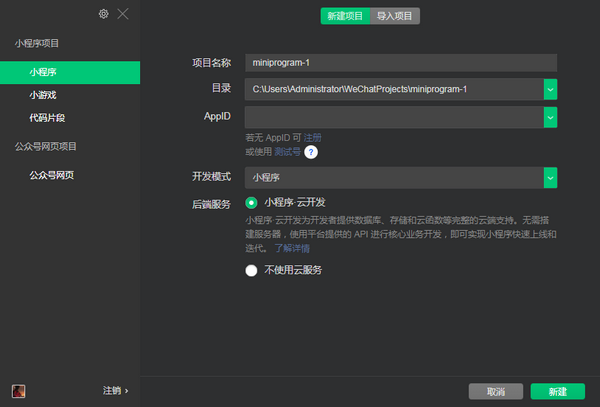
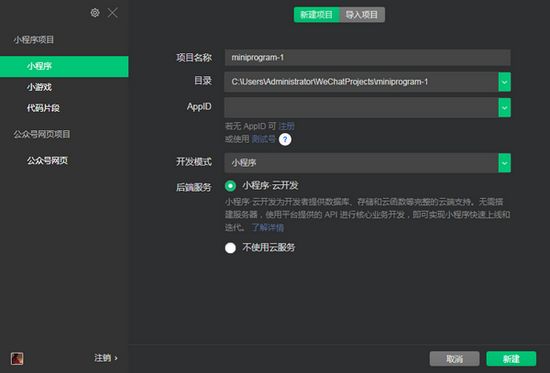
按照自己的需求可以在小程序、小游戲點擊新建或者導入項目制作新的程序。
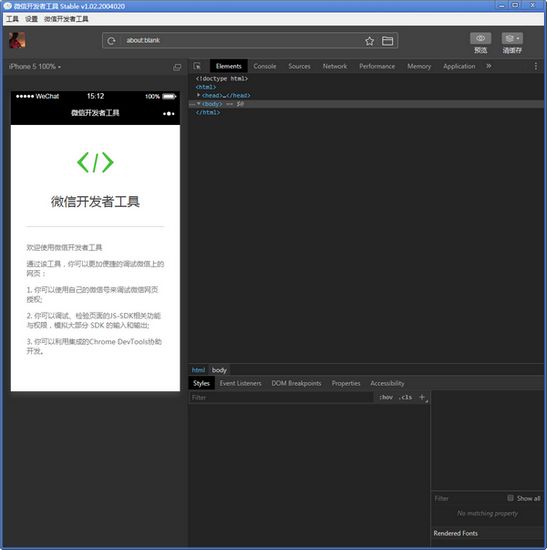
選擇公眾號網頁功能可以對公眾號進行WEB進行功能調試。
更新內容
A 新增 設置調試器顯示位置
A 新增 雙擊模擬器空白處可以隱藏模擬器交互
A 新增 記錄項目窗口的顯示大小
A 新增 wxml/wxss/js 文件修改熱重載
A 新增 云控制臺權限控制
A 新增 云控制臺靜態網站托管配置
A 新增 模擬器顯示和隱藏切換時的表現設置
A 新增 使用快捷鍵退出工具時提醒,防止誤操作

精品推薦
-

Microsoft .Net Framework4.7.2中文版
詳情 -

.Net3.5
詳情 -
.Net3.5 64位win10離線安裝包
詳情 -

MarkdownPad2
詳情 -
.Net Framework 4.0 32位離線安裝包
詳情 -

RPGVXACE RTP
詳情 -

Cmder(windows命令行工具)
詳情 -

jetbrains全系列激活工具
詳情 -

易語言刪除文本中的所有引號工具
詳情 -

鯨魚積木編程專業版
詳情 -
.Net Framework4.5離線安裝包
詳情 -
Microsoft .Net Core離線安裝包
詳情 -

scratch免激活離線版
詳情 -

CFF Explorer VIII
詳情 -

MkDocs
詳情 -

DevExpress 2020
詳情
-
本類熱門推薦本類熱門標簽
-
詳情
 富文本編輯器Neditor 官方版v2.1.19
2.99MB / 3分
富文本編輯器Neditor 官方版v2.1.19
2.99MB / 3分
-
詳情
jetbrains全系列激活工具 v3.0.1附破解教程
2.55MB / 3分
-
詳情
Cmder(windows命令行工具) 官方版v1.4
67.56MB / 3分
-
詳情
RPGVXACE RTP 最新版V1.0
185.64MB / 3分
-
詳情
.Net Framework 4.0 32位離線安裝包 XP版
48.1MB / 3分
-
詳情
MarkdownPad2 官方版V2.5.0
34.2MB / 3分
-
詳情
.Net3.5 64位win10離線安裝包
231MB / 3分
-
詳情







裝機必備軟件
網友評論