


WinXcorners可以將屏幕的各個角落進行設置,從而快速觸發相關的功能,大大提高了用戶操作的流暢度,當用戶開始娛樂時可選擇關閉,需要觸發角的用戶可以來下載一個,非常實用。
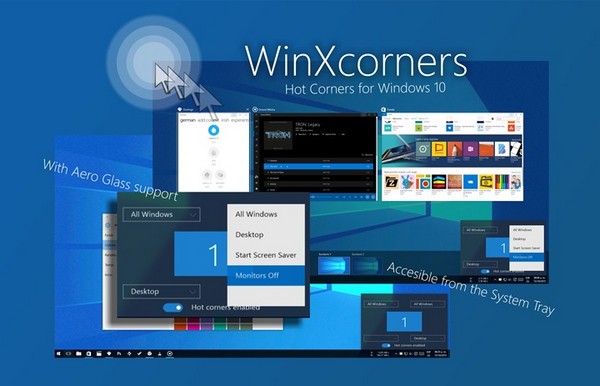
軟件介紹
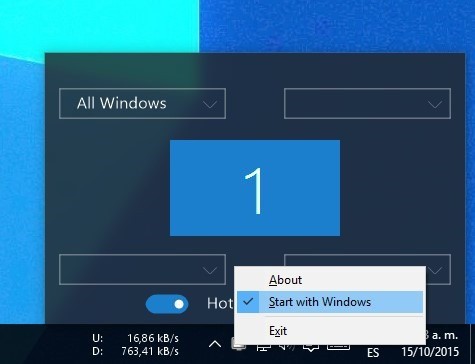
WinXcorners(觸發角軟件)允許您分配事件來觸發您的主監視器的角落,它會在您的鼠標光標懸停它們的時候激活,也就是說,當您將鼠標光標移動到您的屏幕邊緣的時候。
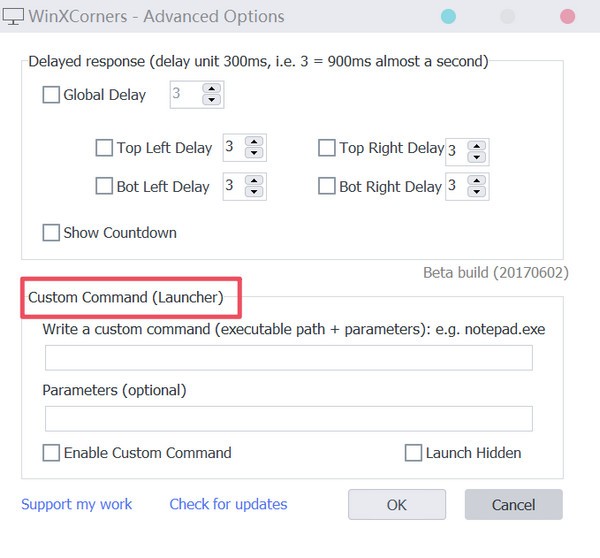
使用方法
當你要玩視頻游戲時,它包含一個切換選項,可以暫時禁用它。
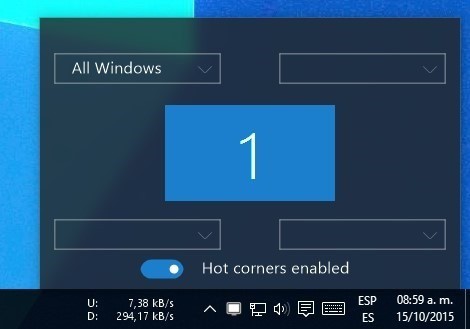
應用程序在系統托盤中運行,通過右鍵單擊,您可以使它在Windows啟動(登錄)時運行。
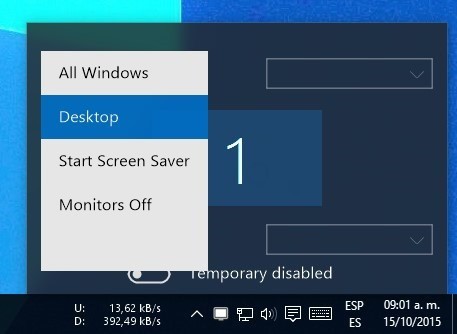
如果您使用(聚焦)一個提升的特權應用程序,應用程序不會檢測到屏幕邊緣。但是您總是可以作為管理員重新啟動應用程序。
如果您有多個監視器,它將無法在第二個監視器中工作。
相關內容
什么是觸發角:
根據軟件界面設計中的可視化費茨定律(Fitts’s Law),位于屏幕邊緣的按鈕比其他地方的更容易點擊,因為你的鼠標無法逾越處于那個位置的目標。做為操作系統用戶界面元素中最為重要的兩個——菜單欄和 Dock 欄,設計者需要確保用戶能快速的訪問它們。因此 Mac OS X 系統將菜單欄設計在屏幕最上方,而將 Dock 放置在最下方。
為了進一步延伸屏幕邊緣的可用性,Mac OS X 系統提供一個功能,允許用戶將屏幕的四個角落變成可激活功能的目標。通過設置以后,用戶可以隨意的將鼠標移到任意角落來調出不同的功能,如 Mission Control,Dashboard,Launchpad,屏幕保護、睡眠狀態等等。
如何設置觸發角:
設置觸發角功能很簡單,進入系統偏好設置下的桌面與屏幕保護程序 ,點擊窗口右下角的觸發角(Hot Corners)即可。
在彈出的觸發角設置面板上,如何設置就一目了然了。用戶可以通過下拉列表選擇分別對屏幕的四個角落進行設置,可以設置的功能有:Mission Control、應用程序窗口(顯示某應用當前所有窗口)、顯示桌面、Dashboard、Launchpad、啟動/停用屏幕保護程序、將顯示器置入睡眠狀態。
你可以將四個觸發角設置成你用起來最順手的狀態。如上圖設置,當你需要查看桌面內容的時候,可以輕松的將鼠標光標滑向左下角來完成。而且值得注意的一個人性化設計是,你在進行拖拽操作時觸發角的對應功能并不會觸發。也許在剛開始接觸這個功能的時候,你覺得它是個“煩人”的功能,但是隨著時間的推移相信你會覺得它的確是個“實用”的功能。當然,或許大多數人認可這一點,而不是全部。
蘋果旗下的 Mac OS X 桌面操作系統,和其他優秀的操作系統一樣經過了多年的打磨,系統中充滿著用戶往往沒有意識到的小技巧和實用功能。相信習慣了 Windows 系統的用戶在轉換到 Mac OS X 系統后,而對于使用 Mac OS X 系統有一段時間的果迷或許會覺得“觸發角”有時候過于靈敏,顯得有點煩人。不管你是屬于哪一種情況,循序漸進的了解一下“觸發角”功能,說不定你會找到你要的答案哦!
更新日志
這個版本包括MadExcept,以幫助用戶發送bug/錯誤報告。
它已經修復了與訪問windows注冊表項相關的錯誤。
它已經修復了一個錯誤的訪問內存(OSD窗口)還沒有創建。
由于添加了MadExcept,可執行文件也增加了,內存使用量也增加了(5MB到10MB),我可以使用UPX壓縮它,但它增加了更多的內存使用量(20MB甚至更多)。
精品推薦
-

BeTwin(拖機軟件)
詳情 -

黑雷蘋果模擬器
詳情 -

GoRuntime
詳情 -

EasyUEFI Enterprise
詳情 -

UEFITool
詳情 -

Controller Companion
詳情 -

XBOX360自制系統版本更新軟件
詳情 -

DX修復工具Win10增強版
詳情 -
舊版d3d9.dll
詳情 -
華為悅盒EC6108V9刷機包
詳情 -

WindTerm
詳情 -

Microsoft Visual C++ 2015-2022 Redistributable
詳情 -

NFC Reader Tool pro免費版
詳情 -

華為ec6108v9c刷機固件包
詳情 -

聽云快手打印助手附卡密
詳情 -
兒童手表通用刷機工具
詳情
-
本類熱門推薦本類熱門標簽
-
詳情
DX修復工具Win10增強版 v3.8
171.96MB / 3分
-
詳情
 Windows Sun Valley 最新版V1.4.19041.1285
3.56MB / 3分
Windows Sun Valley 最新版V1.4.19041.1285
3.56MB / 3分
-
詳情
 WinNTSetup系統安裝器 中文綠色版v4.6.5
3.9MB / 3分
WinNTSetup系統安裝器 中文綠色版v4.6.5
3.9MB / 3分
-
詳情
 Alacritty (開源終端仿真器)官方版v0.6.0
1.56MB / 3分
Alacritty (開源終端仿真器)官方版v0.6.0
1.56MB / 3分
-
詳情
 Acer軟件保護卡 官方版v2.6.02
150.34MB / 3分
Acer軟件保護卡 官方版v2.6.02
150.34MB / 3分
-
詳情
 Windows PowerShell 最新版本32/64位 v7.0.3
77MB / 3分
Windows PowerShell 最新版本32/64位 v7.0.3
77MB / 3分
-
詳情
XBOX360自制系統版本更新軟件 V17559
263MB / 3分
-
詳情













裝機必備軟件
網友評論