


PowerLed是專為幫助用戶們設置LED顯示器而打造的一款LED顯示屏編輯軟件,用戶們可以通過PowerLed軟件對多種顯示器進行編輯設置,多種LED顯示器編輯輔助功能,讓您能夠更好地編輯設置LED顯示器。
軟件介紹
PowerLed是由炫藍光電子科技推出的一款功能強大、簡單方便、實用性強且免費小巧并能夠任意分區LED控制卡(紅卡)軟件。PowerLed軟件能夠真正幫助用戶輕松的實現led屏幕設置,包括控制屏幕,進行分區顯示,更改字體等功能,操作簡單,功能強大,可支持LED控制卡、U盤LED控制卡、網口LED控制卡、GPRS無線LED控制卡及視頻LED控制卡,幫助你輕松操控LED電子屏和LED燈光。

軟件功能
可以進行對led顯示屏的控制
可以隨意對led顯示屏進行分區顯示
可以更改字體的顯示
支持屏幕
TF-S6U TF-S6UR TF-S6UW TF-A6U TF-A6UR TF-A6UW TF-MU TF-M6UR TF-M6UW TF-M6NUR TF-LU20/21 TF-C6UR TF-C6UW
TF-C6UW(RF) TF-C6NUR TF-D6UR TF-E6UR TF-E6UW TF-E6UW(GPRS) TF-E6NUR TF-F6UR TF-F6UW TF-F6UW(RF) TF-F6NUR
TF-CNT-FN TF-QA1 TF-QC1 TF-QC3 TF-VTA02 TF-SU TF-QS1 TF-QS3 TF-QS5
插件問題
LED顯示屏常見故障處理方法?
一、RF控制卡:
1、發送端是否正確安裝了USB轉串口驅動,去下載安裝
2、模塊的后面的綠燈亮了沒,亮了才能正常工作
3、是不是距離太遠,先近距離測試
4、控制卡的ID與軟件上的ID是不是一致的,默認都是1
二、WIFI控制卡:
1、檢查天線是不是2.4G的,看電腦的無線網絡是不是已經顯示連接成功到這張控制卡
2、控制卡的IP出廠設置是:192.168.1.252 檢查電腦IP是不是自動獲取或者是同一個網段,即電腦的IP:192.168.1.X(X為2-255任意數)
3、防火墻是不是攔截了,先把防火墻關閉
4、控制卡的ID與軟件上的ID是不是一致的,默認都是1
三、串口卡:(交叉線的接線圖、485接線圖)
1、控制卡是不是TF系列的紅卡,控制卡是不是正常供電
2、是不是使用的23交叉串口線,線是不是通的,若線太長,先用短線試試
3、若使用了USB轉串口線,USB轉串口驅動安裝好了沒
4、控制卡的ID與軟件上的ID是不是一致的,默認都是1
安裝方法
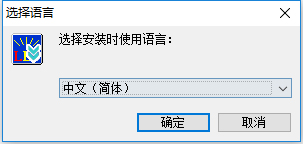
1.運行安裝程序,默認中文簡體,點擊確認
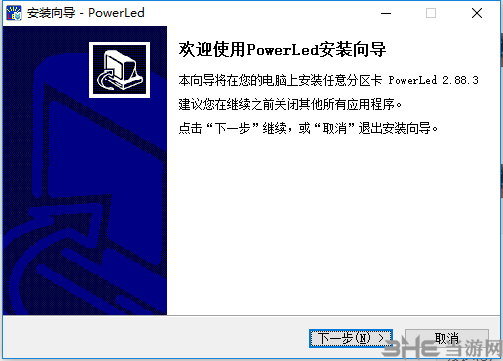
2.進入安裝向導,點擊下一步
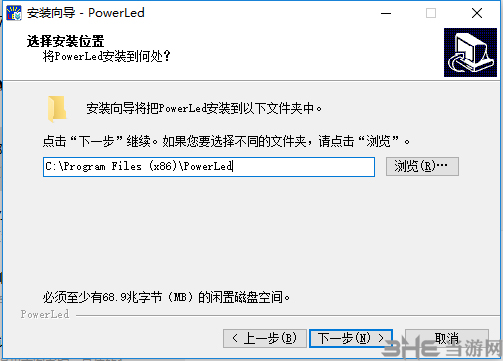
3.選擇安裝路徑,默認安裝在C盤,選完之后點擊下一步。
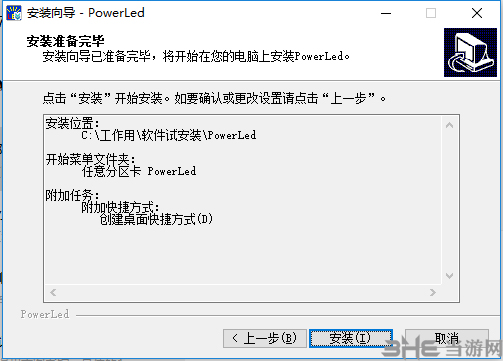
4.一直不操作點下一步,準備完畢,點擊安裝
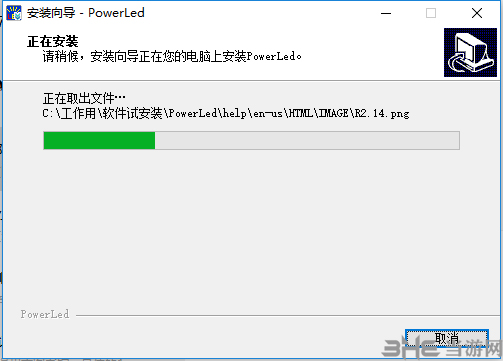
5.正在安裝請等待
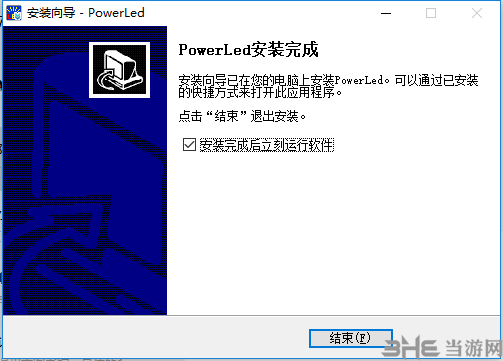
6.安裝完畢,點擊結束完成安裝并運行程序
軟件特色
1、支持3D文字效果
2、可自定義字體顯示樣式
3、能夠控制LED顯示屏
4、可自由分區LED顯示屏內容
常見問題
LED顯示屏常見故障處理方法
一、RF控制卡
1、檢查發送端是否已正確安裝USB轉串口驅動,若未安裝則需下載并安裝。
2、查看模塊后面綠燈是否亮起,綠燈亮才能正常工作。
3、測試通信距離是否過遠,建議先進行近距離測試。
4、核實控制卡的ID與軟件上設置的ID是否一致,默認ID均為1。
二、WIFI控制卡
1、檢查天線是否為2.4G,確保電腦無線網絡已成功連接至該控制卡。
2、控制卡的IP出廠默認設置為192.168.1.252,檢查電腦IP是否為自動獲取,或是否在同一網段(例如電腦IP為192.168.1.X,X取2至255間的任意數)。
3、檢查防火墻是否攔截了通信,可嘗試先關閉防火墻。
4、核實控制卡的ID與軟件上設置的ID是否一致,默認ID均為1。
三、串口卡
1、確認控制卡是否為TF系列紅卡,并確保控制卡已正常供電。
2、檢查是否使用了23交叉串口線,以及串口線是否通暢,若線較長,可先嘗試使用短線。
3、若使用了USB轉串口線,檢查USB轉串口驅動是否已正確安裝。
4、核實控制卡的ID與軟件上設置的ID是否一致,默認ID均為1。









-
本類熱門推薦本類熱門標簽
-
詳情
 solidworks 2025 sp5 官方中文版
919KB / 3分
solidworks 2025 sp5 官方中文版
919KB / 3分
-
詳情
 IES Viewer 最新版 v2.99
290KB / 3分
IES Viewer 最新版 v2.99
290KB / 3分
-
詳情
 天空cad插件平臺 官方版v2.0.9
117.7MB / 3分
天空cad插件平臺 官方版v2.0.9
117.7MB / 3分
-
詳情
 畫圖3D 官方WIN10版v1.1610
157.19MB / 3分
畫圖3D 官方WIN10版v1.1610
157.19MB / 3分
-
詳情
 office timeline 破解版V4.00
18.04MB / 3分
office timeline 破解版V4.00
18.04MB / 3分
-
詳情
 廣廈建筑結構cad軟件 官方版v15.0
55.01MB / 3分
廣廈建筑結構cad軟件 官方版v15.0
55.01MB / 3分
-
詳情
 常青藤cad鋼筋工具插件 最新版v4.57
20.18MB / 3分
常青藤cad鋼筋工具插件 最新版v4.57
20.18MB / 3分
-
詳情








-
2 畫圖3D






裝機必備軟件
網友評論