


安裝教程
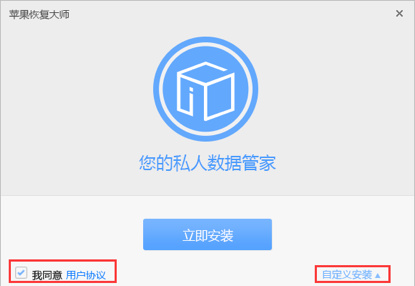
1、在本站下載軟件壓縮包,解壓后雙擊.exe文件進入安裝界面,勾選“同意相關協議”,可選“自定義安裝”指定安裝路徑及關聯選項。
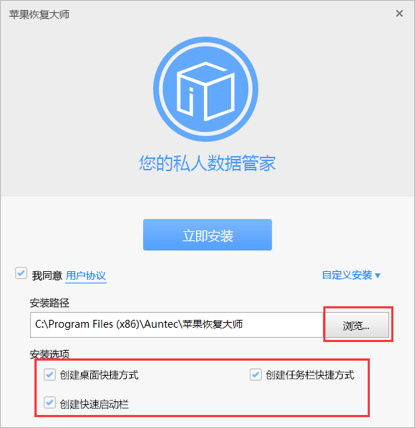
2、自定義安裝界面點擊“瀏覽”更改安裝位置,按照實際需求勾選對應選項即可。
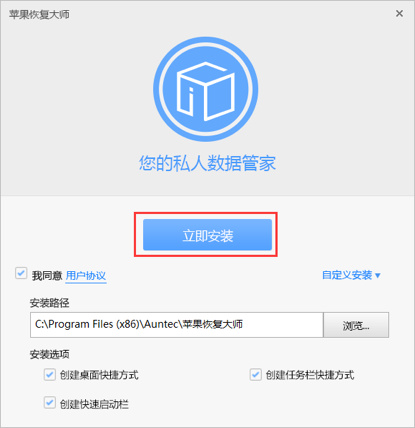
3、所有設置完成后,點擊“立即安裝”按鈕啟動安裝流程。
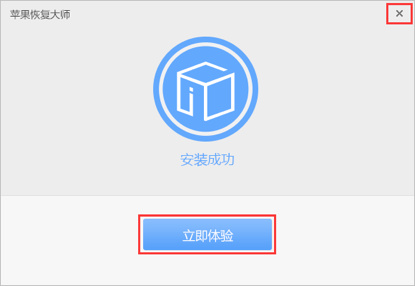
4、安裝完成后點擊“立即體驗”啟動軟件,若暫時不用,點擊右上角【×】關閉窗口即可。
軟件特色
1、輕松復原丟失資料
操作流程簡潔易懂,能快速恢復短信、聯系人、備忘錄、圖片、通話記錄、日程安排、提醒等多種iOS數據。
2、三種恢復模式全面覆蓋
可直接從iOS設備掃描恢復誤刪內容,也能從本地iTunes備份或iClud賬戶中提取并修復可用數據。
3、極簡備份與一鍵恢復
全面適配iPhone、iPad和iPod設備核心數據的快速備份與一鍵還原,適配Windows和Mac系統。
功能介紹
憑借三種恢復模式,適配iOS 5/6/7/8及以上系統,支持近17種數據類型的修復:
1、iPhone/iPad等設備誤刪數據后,可直接掃描設備完成恢復
2、可從已有iTunes備份中提取并還原各類數據
3、有備份中恢復設備內可提取的數據
4、可將iOS設備中掃描出的待恢復數據導出至電腦
5、能將掃描出的待恢復數據直接復原至設備中
6、支持恢復短信、通訊錄、備忘錄、微信聊天記錄、日歷等近17種數據類型
7、適配幾乎所有型號的iPhone、iPad、iPod touch、iPad mini及iPad Air
使用教程
如何通過蘋果恢復大師一鍵恢復數據?
1、啟動蘋果恢復大師,選擇【通過iTunes備份恢復】選項。
2、選取需要恢復的備份文件,點擊【選定】。若未顯示設備信息,點擊下方【瀏覽】手動定位iTunes備份。
3、點擊右上角【一鍵恢復】按鈕。
4、點擊【瀏覽】選擇文件存儲路徑,確認信息無誤后點擊【一鍵恢復】。
5、等待軟件完成設備數據備份。
6、恢復結束后點擊【確定】。(顯示“×”代表該項無內容,并非恢復失敗)
常見問題
1、蘋果恢復大師是否安全?
答:該軟件為專業數據恢復與備份工具,官方安裝包已通過360安全認證。官網底部展示有工信部許可的品牌寶與安全聯盟共同頒發的認證標識,可放心使用。
2、打開軟件后沒有顯示開始按鈕應如何操作?
答:首次將iPhone或iPad設備連接至電腦,若選用設備掃描恢復模式,需在手機端點擊“信任此電腦”,之后方可繼續操作。
3、掃描過程中出現錯誤代碼是什么原因?
答:數據恢復屬于精密操作,電腦運行環境、數據量大小及設備狀態都會影響恢復進程。恢復期間建議盡量減少手機使用。
4、掃描進度始終停在0%應該怎么辦?
答:若掃描長時間停滯于某百分比,可能因數據量較大導致讀取緩慢。建議先通過iTunes或第三方手機助手備份設備,再借助本軟件的第二模式(iTunes備份恢復)進行掃描與恢復。
標簽: 數據恢復


數據恢復軟件是為了幫助大家恢復因為不小心丟失的數據和文件,所以很多朋友都是比較關心數據恢復軟件有哪些的。為此小編也是給大家整合了一個數據恢復軟件合集,大家自行挑選








精品推薦
-

失易得數據恢復免費版
詳情 -

佳佳數據恢復軟件注冊機
詳情 -

TF卡修復工具
詳情 -

強力數據恢復大師
詳情 -

佳佳數據恢復軟件
詳情 -

宏宇RAR文件恢復向導
詳情 -

嗨格式數據恢復大師
詳情 -

金山數據恢復
詳情 -

Tenorshare UltData for Android
詳情 -

R-Studio數據恢復軟件免安裝版
詳情 -

Wondershare Recoverit
詳情 -

ULTDATA注冊碼生成器
詳情 -

MiniTool Power Data Recovery Pro
詳情 -

UltData Windows(數據恢復軟件)
詳情 -

sayRecy數據恢復軟件
詳情 -

Starus Partition Recovery(分區數據恢復工具)
詳情
-
本類熱門推薦本類熱門標簽
-
詳情
金山數據恢復 專業版v3.0
5.79MB / 3分
-
詳情
嗨格式數據恢復大師 會員共享免費版v1.1.5
874KB / 3分
-
詳情
宏宇RAR文件恢復向導 官方版v2.000.9
1.22MB / 3分
-
詳情
佳佳數據恢復軟件 完美破解版v6.7.5
2.91MB / 3分
-
詳情
強力數據恢復大師 免費版V2019.514.1420.54
1.44MB / 3分
-
詳情
TF卡修復工具 中文版v1.0
244KB / 3分
-
詳情
佳佳數據恢復軟件注冊機 綠色免費版v6.7.5
3.7MB / 3分
-
詳情








-
7 b計劃數據恢復








裝機必備軟件
網友評論