


使用教程
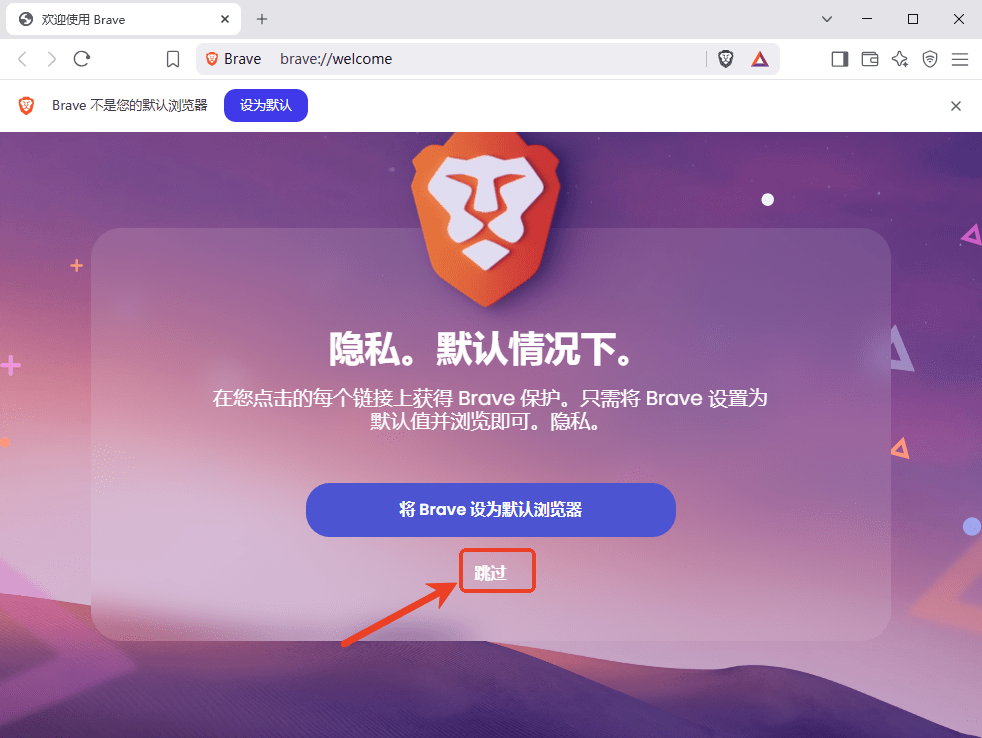
1、解壓下載文件后,運行 “brave.exe” 啟動程序;進入首頁后,若收到設為默認瀏覽器的提示,無需設置可點擊 “跳過”。
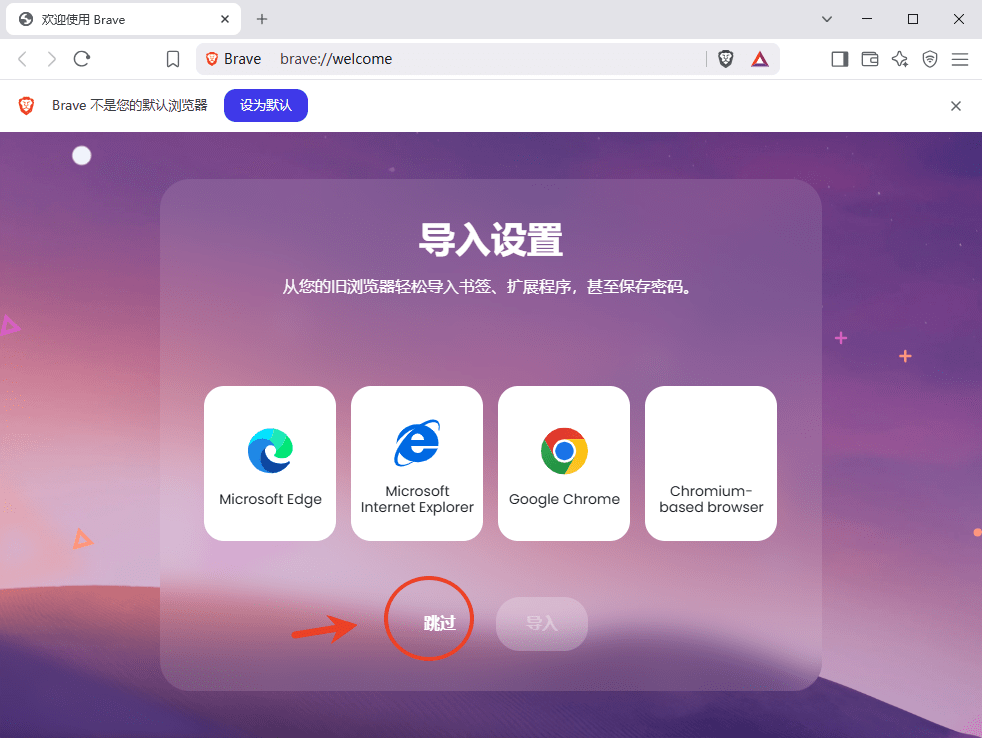
2、后續會提示導入其他瀏覽器書簽,可選擇先跳過該步驟。
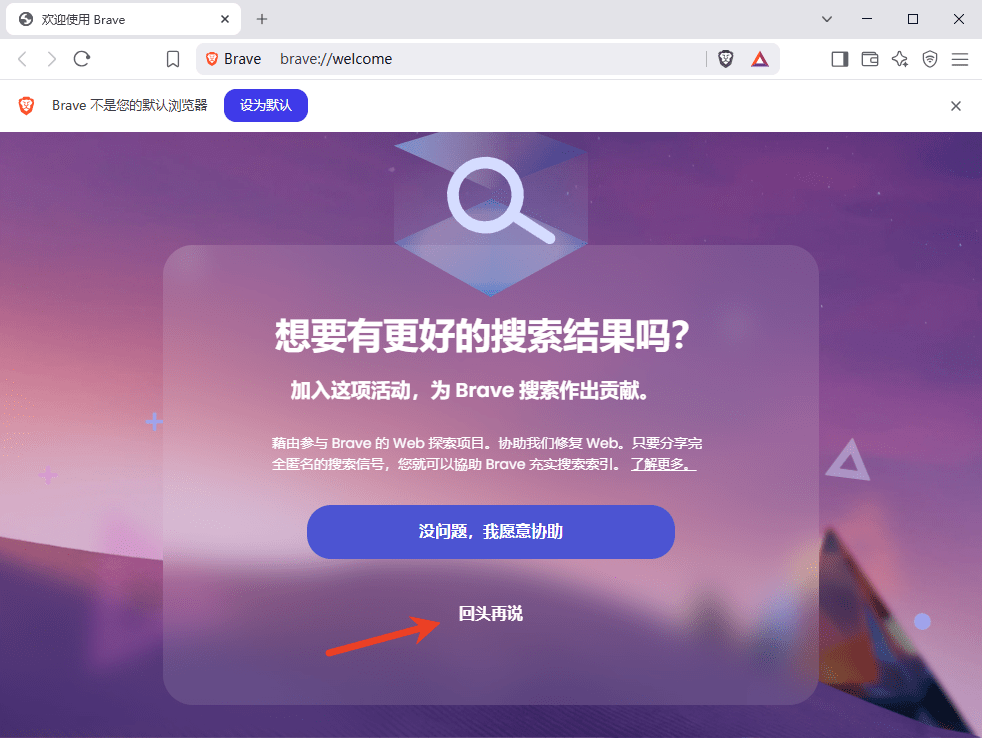
3、點擊 “回頭再說” 繼續操作,無需額外配置。
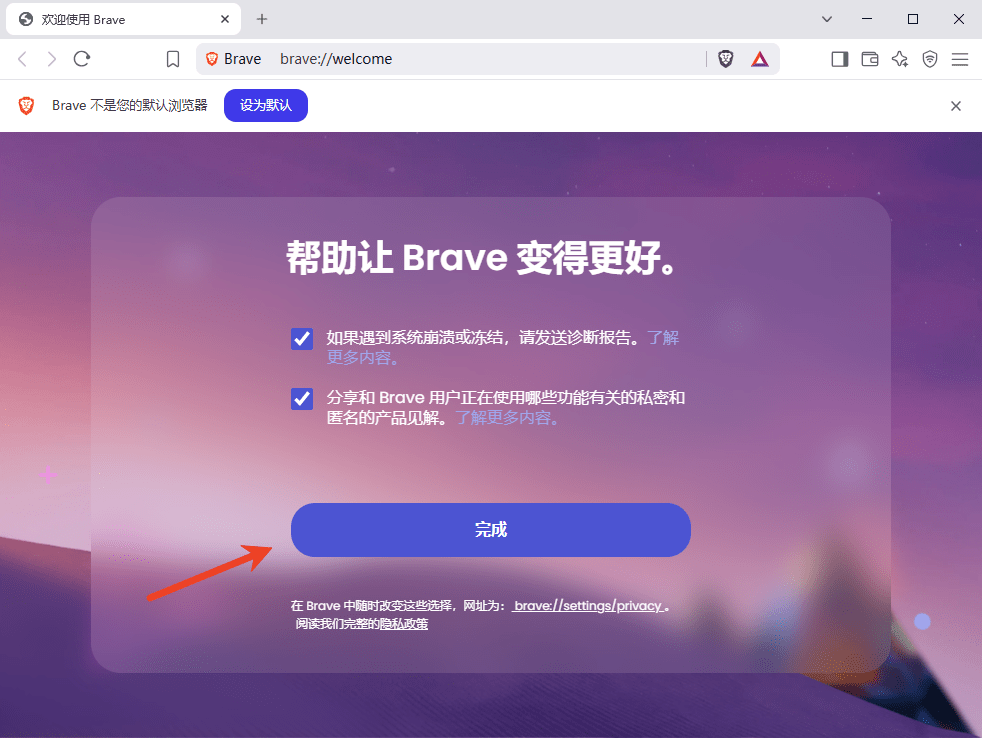
4、最后點擊 “完成”,即可開啟自由網頁瀏覽。
軟件功能
1、廣告攔截:強大攔截能力可屏蔽各類網頁廣告,大幅提升網頁加載與瀏覽速度,帶來更流暢的使用體驗。
2、安全性:自動識別并攔截惡意網站,守護數據安全;基于開源 Chromium 網絡核心開發,源代碼經全球眾多安全研究人員審查,安全性能優于多數瀏覽器。
3、速度:采用多線程設計提升加載效率,內置廣告攔截功能進一步優化體驗;專業測試顯示,瀏覽速度比 Chrome、Safari、Firefox 快 6 倍。
4、追蹤保護:內置全面隱私保護功能,自動阻止跟蹤器,有效守護在線隱私安全。
5、HTTPS Everywhere:確保訪問的所有網頁均通過安全 HTTPS 連接傳輸,防止數據被竊取或篡改。
6、私有云:提供私有云服務,可用匿名廣告替代網站原有廣告,實現瀏覽器環境下廣告的隱私化呈現。
常見問題
1、Brave 瀏覽器是哪個國家的?
由美國公司 Brave Software Inc. 開發,總部位于美國加利福尼亞州舊金山。由 JavaScript 之父布蘭登?艾克 (Brendan Eich) 與 Brian Bondy 于 2015 年共同創立,布蘭登?艾克同時也是 Mozilla 聯合創始人及 Firefox 瀏覽器核心開發者之一。
2、Brave 瀏覽器怎么用?
添加和管理書簽:瀏覽網頁時,點擊地址欄右側星形圖標添加書簽;或通過右上角菜單選擇 “書簽→書簽管理” 進行添加和整理。
導入和導出書簽:點擊右上角菜單,選擇 “書簽→導入書簽和設置” 或 “書簽→導出書簽”,按提示操作即可。
使用廣告攔截功能:自帶廣告攔截功能,若需關閉,點擊右上角盾牌圖標,在彈出菜單中選擇關閉,或對特定網站設置例外。
查看和管理下載文件:點擊右上角菜單,選擇 “下載”,在下載頁面可查看下載進度、已下載文件,及對文件進行打開、刪除等操作。
設置主頁:點擊右上角菜單,選擇 “設置”,在 “外觀” 部分找到 “自定義啟動頁面”,輸入主頁網址或選擇 “使用新標簽頁” 作為主頁。
開啟隱身模式:點擊右上角菜單按鈕,選擇 “新建隱身窗口”,進入隱身模式后瀏覽網頁不會留下瀏覽記錄。
軟件特點
1、多層安全防護體系:提供全面安全保護功能,包括 HTTPS Everywhere 技術(自動將網站連接升級為加密 HTTPS 協議),防止數據傳輸中被竊取或篡改;具備惡意軟件和釣魚攻擊攔截能力,實時識別可疑網站,筑牢數據安全防線。
2、靈活的自定義設置:支持根據個人偏好調整廣告和跟蹤保護參數,可自主選擇攔截強度、例外網站等,在隱私保護與功能體驗間實現個性化平衡,滿足不同場景使用需求。
3、全方位隱私保護機制:內置廣泛隱私防護功能,默認自動阻止第三方跟蹤器和廣告,從源頭減少行為被追蹤風險;提供增強型隱私瀏覽模式,集成 Tor 網絡支持,進一步提升匿名性,讓瀏覽更隱蔽安全。
4、高效快速的瀏覽體驗:自動攔截廣告和跟蹤器,顯著減少網頁加載數據量,縮短加載時間,提升流暢度;優化系統資源占用,降低電腦內存消耗和設備電量損耗,兼顧性能與效率。
5、兼容 Chromium 生態:基于開源 Chromium 項目開發,擁有與 Google Chrome 相似的用戶界面,操作邏輯一致,降低學習成本;兼容大多數 Chrome 擴展程序,可直接使用常用插件,擴展功能豐富。
6、用戶友好的廣告生態模式:創新推出隱私保護廣告機制,允許自主選擇是否觀看經隱私處理的廣告,觀看后可獲得 BAT (Basic Attention Token) 獎勵;構建尊重隱私和時間的廣告生態,實現多方良性互動。
標簽: 瀏覽器
相關版本


瀏覽器是一個好東西,因為它將全世界聯通在了一起,人門可以通過它來看到全世界,所以說瀏覽器可以說是一個世界的窗口了。但是現在瀏覽器的還是非常多的,不同的瀏覽器有其不同的風格,下面小編給大家整合了一些瀏覽器,感興趣的話就來看看吧。

















-
本類熱門推薦本類熱門標簽
-
詳情
 吉象游戲瀏覽器 官方版V2.1.0.2466
2.69MB / 3分
吉象游戲瀏覽器 官方版V2.1.0.2466
2.69MB / 3分
-
詳情
 360安全瀏覽器 官方版13.1.6320.0
62.82MB / 3分
360安全瀏覽器 官方版13.1.6320.0
62.82MB / 3分
-
詳情
 無極瀏覽器 官方版v5.0.0.131
89.46MB / 3分
無極瀏覽器 官方版v5.0.0.131
89.46MB / 3分
-
詳情
 火車瀏覽器 官方版v8.1
74.65MB / 3分
火車瀏覽器 官方版v8.1
74.65MB / 3分
-
詳情
 IE瀏覽器11 官方win11版v11.0.20348.320
5.78MB / 3分
IE瀏覽器11 官方win11版v11.0.20348.320
5.78MB / 3分
-
詳情
 獵豹安全瀏覽器 電腦版v8.0.0.21389
81.39MB / 3分
獵豹安全瀏覽器 電腦版v8.0.0.21389
81.39MB / 3分
-
詳情
 Whale瀏覽器 官方版v2.9.118.16
103.81MB / 3分
Whale瀏覽器 官方版v2.9.118.16
103.81MB / 3分
-
詳情










裝機必備軟件
網友評論