


安裝教程
1、找到軟件的 exe 安裝文件并運行,按照界面提示點擊 “下一步”,進入安裝流程。
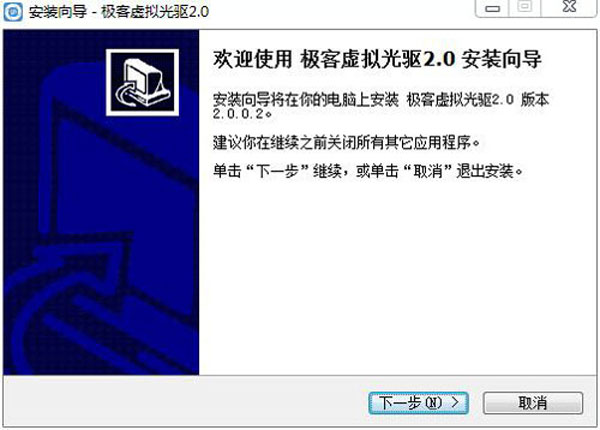
2、跳轉至軟件協議界面,閱讀協議內容后選擇 “我接受協議”,繼續后續操作。
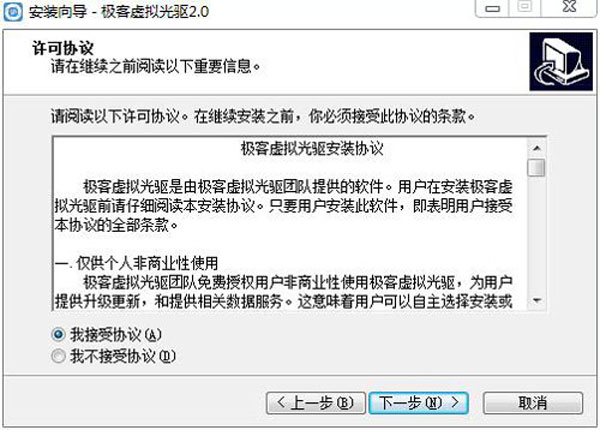
3、進入安裝路徑選擇頁面,默認路徑為 C 盤,建議選擇 C 盤之外的其他磁盤以節省系統盤空間。
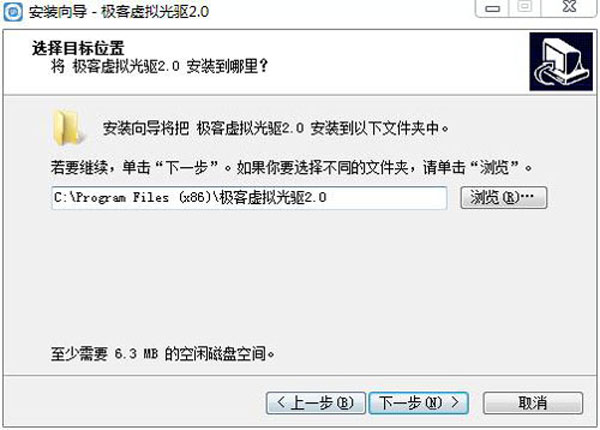
4、確認路徑后開始安裝,等待安裝進度完成,期間無需額外操作。
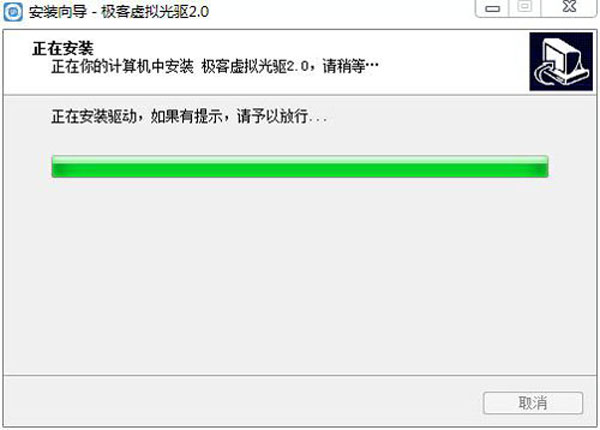
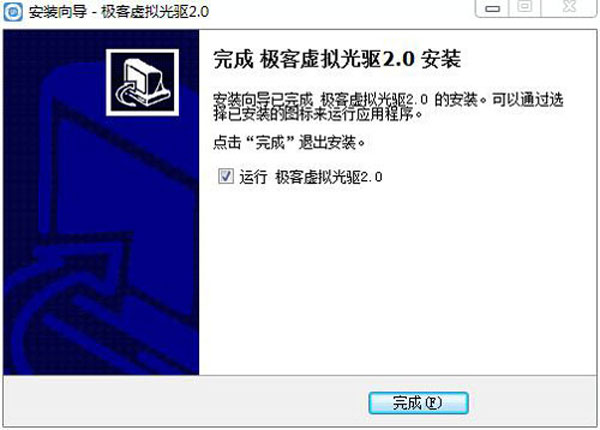
5、安裝成功后,點擊 “完成” 按鈕,退出安裝界面,軟件即可正常使用。
使用說明
1、打開極客虛擬光驅軟件,啟動程序進入主操作界面。
2、在界面中找到 “選擇文件” 選項,點擊后選取需要加載的虛擬鏡像文件。
3、選中目標虛擬鏡像,將其掛載到想要使用的磁盤分區上。
4、選擇 “掛載后打開” 選項,點擊 “掛載” 按鈕,完成后即可脫機使用虛擬光盤,無需網絡連接就能啟動鏡像文件。
軟件特色
1、綠色安全高兼容:無需復雜配置,安全性強,能兼容多數電腦系統與硬件環境。
2、免費小巧更新快:完全免費使用,軟件體積小巧不占用過多存儲,更新頻率高。
3、不占資源界面簡:運行時消耗系統資源少,界面設計簡潔,操作門檻低。
4、極速高效功能全:加載與掛載鏡像速度快,功能覆蓋虛擬光驅核心需求。
5、多種格式支持:可兼容多種常見虛擬鏡像格式,滿足不同使用場景需求。
6、歷史記錄隨時看:自動保存使用過的鏡像記錄,方便后續快速調取。
軟件亮點
1、多格式支持:兼容多種文件格式的虛擬鏡像,可將光盤應用軟件、鏡像文件存儲在硬盤中,方便調用。
2、輕量實用:免費且體積小巧,更新及時,能大幅壓縮光盤文件,是辦公場景中的實用工具。
3、安全易操作:綠色無捆綁,安全性高且兼容性好,操作步驟簡單,可在電腦上生成功能等效的光驅鏡像。
4、跨系統適配:運行高效且功能齊全,工作原理是創建一個或多個虛擬光盤,可應用于多種操作系統。

虛擬光驅下載合集是小編將所有虛擬光驅破解版、虛擬光驅綠色版軟件進行整合而來,這些工具可以打開ISO、IMG、BIN、VCD等光盤映像格式文件,輕松創建虛擬光驅,加載文件內容進行讀取或編輯,虛擬光驅軟件有哪些?就在當游虛擬光驅軟件下載合集尋找。









-
本類熱門推薦本類熱門標簽
-
詳情
 WINDOWS10鏡像ISO文件 官方純凈版
3.88GB / 3分
WINDOWS10鏡像ISO文件 官方純凈版
3.88GB / 3分
-
詳情
 Virtual CloneDrive(虛擬光驅) 漢化版v5.5.1.0
1.67MB / 3分
Virtual CloneDrive(虛擬光驅) 漢化版v5.5.1.0
1.67MB / 3分
-
詳情
 PassMark OSFMount(虛擬光驅軟件) 免費版v3.0
6MB / 3分
PassMark OSFMount(虛擬光驅軟件) 免費版v3.0
6MB / 3分
-
詳情
 WINDOWS7鏡像ISO文件 官方純凈版v1.0
1.73KB / 3分
WINDOWS7鏡像ISO文件 官方純凈版v1.0
1.73KB / 3分
-
詳情
 DAEMON Tools Ultra(虛擬光驅) 中文版v5.5.0.1046
29MB / 3分
DAEMON Tools Ultra(虛擬光驅) 中文版v5.5.0.1046
29MB / 3分
-
詳情
 ISO Workshop(光盤映像工具) 便攜版V8.4
3.78MB / 3分
ISO Workshop(光盤映像工具) 便攜版V8.4
3.78MB / 3分
-
詳情
 vdm虛擬光驅 漢化版V1.32
216KB / 3分
vdm虛擬光驅 漢化版V1.32
216KB / 3分
-
詳情











裝機必備軟件
網友評論