


使用教程
1、在本站下載 Wise Force Deleter 綠色版,找到下載后的壓縮包,解壓后運行軟件主程序;
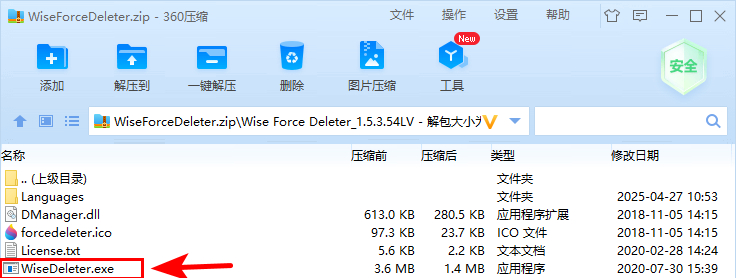
2、進入軟件界面后,通過指定按鈕添加需要處理的文件,也可直接拖拽文件到界面中;
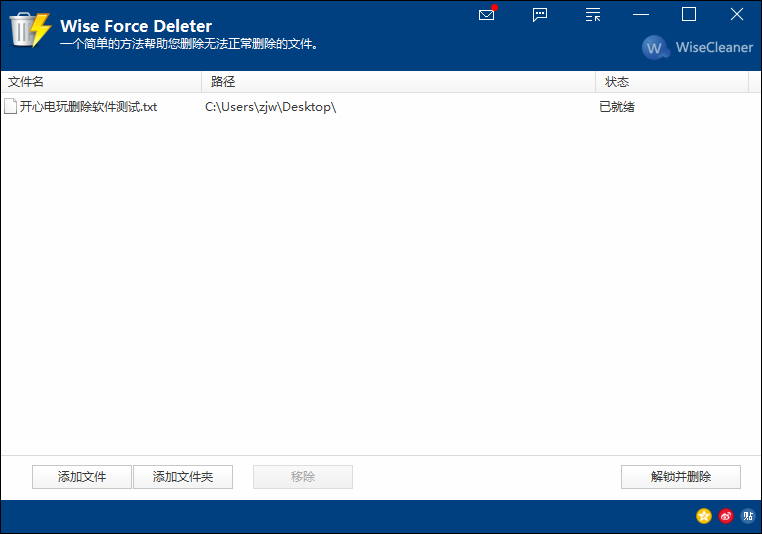
3、確認添加的文件無誤后,點擊界面右下角的 “解鎖并刪除” 按鈕,按提示完成后續(xù)操作即可。
軟件特色
1、刪除任何 Windows 不能刪除的文件
在 Windows 系統(tǒng)中刪除文件時,常出現(xiàn) “無法刪除文件:訪問被拒絕”“存在共享違規(guī)” 等錯誤,或提示文件被其他程序 / 用戶使用、磁盤滿 / 寫保護等;Wise Force Deleter 可通過終止占用文件的進程、解除文件訪問限制,解決上述問題,輕松解鎖并刪除文件;
2、簡單快捷的右鍵菜單刪除選項
軟件支持通過右鍵菜單調(diào)用,安裝后右鍵菜單會新增 “Force Delete” 選項;遇到鎖定文件時,右鍵點擊選擇該選項,啟動軟件即可立即解鎖并刪除,操作十分便捷;
3、界面簡單,使用方便
與其他 WiseCleaner 產(chǎn)品一致,界面設(shè)計直觀易懂,新手也能快速上手;同時支持拖放操作,進一步簡化文件刪除流程,提升使用效率;
4、完全免費,兼容性強
軟件為免費版本,可刪除 Windows 系統(tǒng)(64 位和 32 位)中的各類文件;經(jīng)過開發(fā)與全面測試,能在 Windows 10 及更高版本系統(tǒng)中穩(wěn)定運行,適配臺式機與筆記本設(shè)備。
注意事項
1、可通過 “添加文件” 或 “添加文件夾” 功能添加需刪除內(nèi)容,也支持拖拽操作;若臨時改變主意,點擊 “移除” 即可取消已添加的文件;
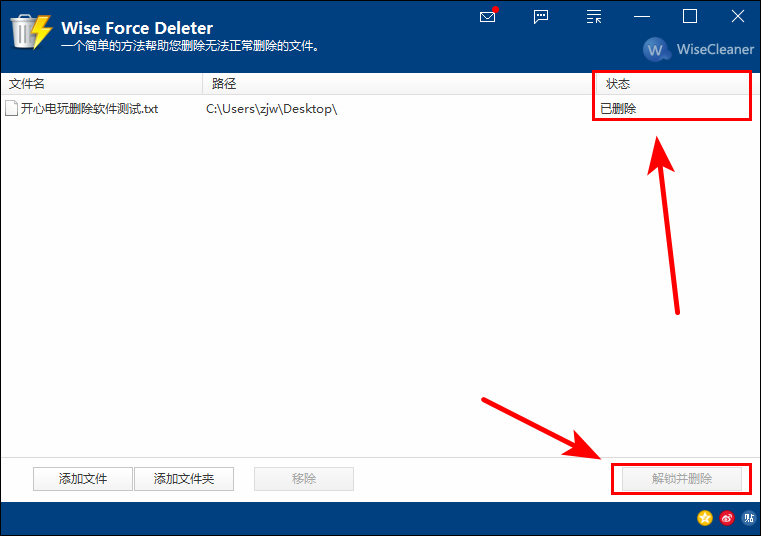
2、選中需刪除的文件后,點擊右下角 “解鎖并刪除”,系統(tǒng)會再次提示確認,確認后才會執(zhí)行刪除操作;
3、確認刪除后,所選文件 / 文件夾會被徹底刪除,無法在回收站中找回,軟件界面中對應(yīng)文件狀態(tài)會顯示為 “已刪除”;
4、點擊界面右上角箭頭,可查看軟件當前版本、檢測更新等信息;使用過程中若遇問題,可聯(lián)系技術(shù)支持尋求幫助;
5、若刪除文件時出現(xiàn) “訪問被拒絕”“文件正在使用” 等提示,可按照上述操作步驟,通過軟件輕松刪除這些頑固文件。



日常工作時,常常會在我們一不注意期間就累計了一大堆文件,讓我們的桌面或者電腦硬盤混亂不堪,想要找到自己想要的文件都要費上不少功夫,但是用來文件管理軟件后,用戶就可以輕松對各種文件進行分類管理,讓自己的電腦變的更加整潔。






下載地址
精品推薦
-

Heights PDF Desktop Repair Tool
詳情 -

DataNumen RAR Repair破解版
詳情 -

DataNumenDWGRepair(dwg文件損壞修復(fù)工具)
詳情 -

旋風(fēng)PDF編輯器
詳情 -

Diffchecker
詳情 -

PDF Splitter and Merger(pdf分割器)
詳情 -

pdf candy desktop(pdf多功能工具箱)
詳情 -

轉(zhuǎn)轉(zhuǎn)大師pdf編輯器
詳情 -
PDFPatcher
詳情 -

abbyy finereader15直裝破解版
詳情 -

Duplicate File Finder Professional破解版
詳情 -

PDF貓轉(zhuǎn)換器免登陸會員破解版
詳情 -
PDF Eraser免費版
詳情 -

我的ABC軟件工具箱
詳情 -

PDFBinder中文版
詳情 -

CleverPDF免費激活版
詳情
-
本類熱門推薦本類熱門標簽
-
詳情
 大象PDF 官方版v2.0.1.2
7.03MB / 3分
大象PDF 官方版v2.0.1.2
7.03MB / 3分
-
詳情
轉(zhuǎn)轉(zhuǎn)大師pdf編輯器 免費官方版v2.0.0.2
45.5MB / 3分
-
詳情
 Infix PDF Editor pro 官方版v7.5.2.0
27.64MB / 3分
Infix PDF Editor pro 官方版v7.5.2.0
27.64MB / 3分
-
詳情
 camscanner電腦版 官方最新版v5.21.3.20200710
51.7MB / 3分
camscanner電腦版 官方最新版v5.21.3.20200710
51.7MB / 3分
-
詳情
 BestSync同步軟件 免費版v13.0.0.4
12.9MB / 3分
BestSync同步軟件 免費版v13.0.0.4
12.9MB / 3分
-
詳情
pdf candy desktop(pdf多功能工具箱) 中文破解版v2.8.3
137.85MB / 3分
-
詳情
PDF Splitter and Merger(pdf分割器) 破解版v4.0
3.42MB / 3分
-
詳情














裝機必備軟件
網(wǎng)友評論