


使用方法
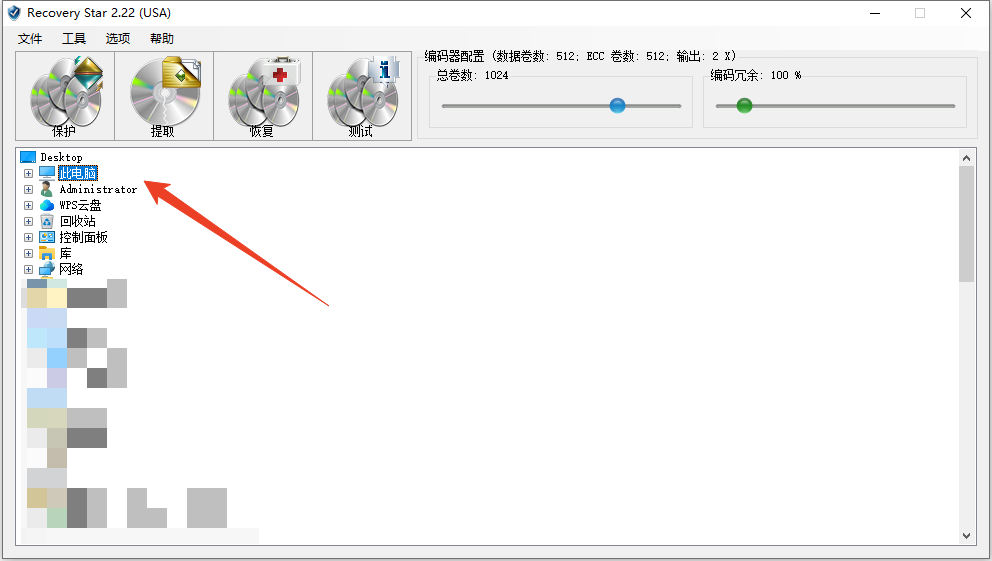
1、打開 Recovery Star 軟件,進入主界面后,選擇需要處理的文件或文件夾;
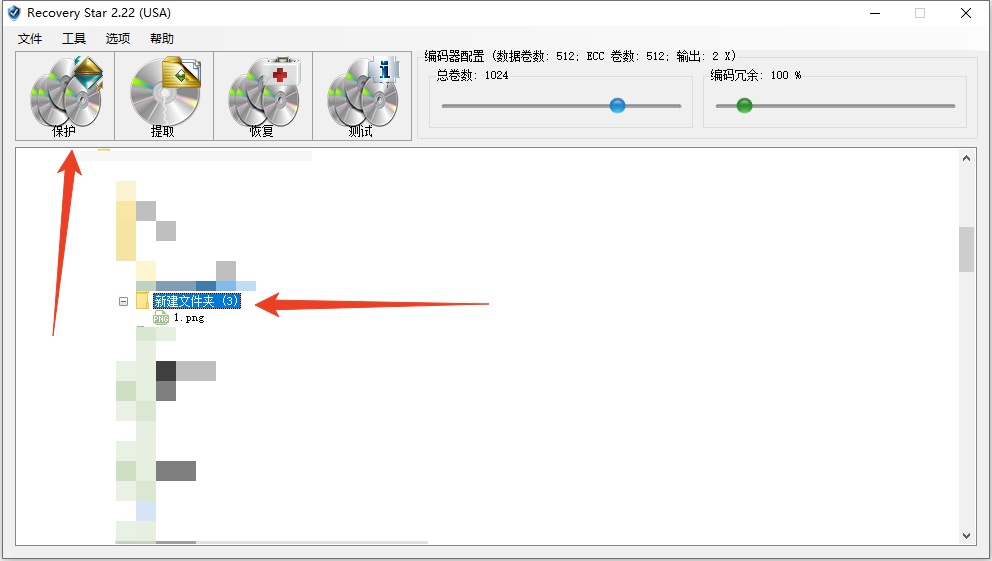
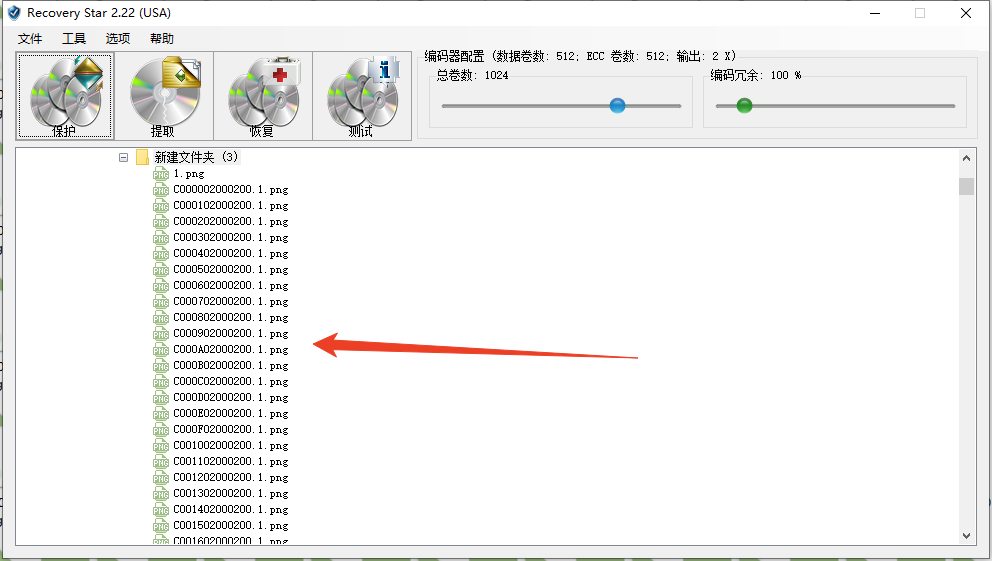
2、以 “新建文件 (3)” 為例,該文件夾內僅有一張圖片,點擊界面中的 “保護” 選項;
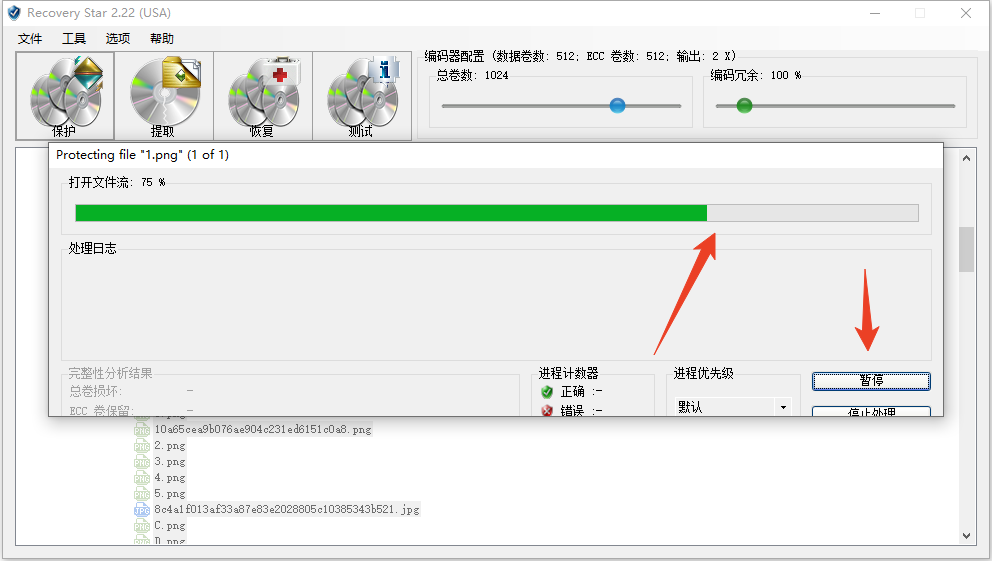
3、操作后會出現進度條顯示處理狀態,右側箭頭位置可進行暫停或終止操作;
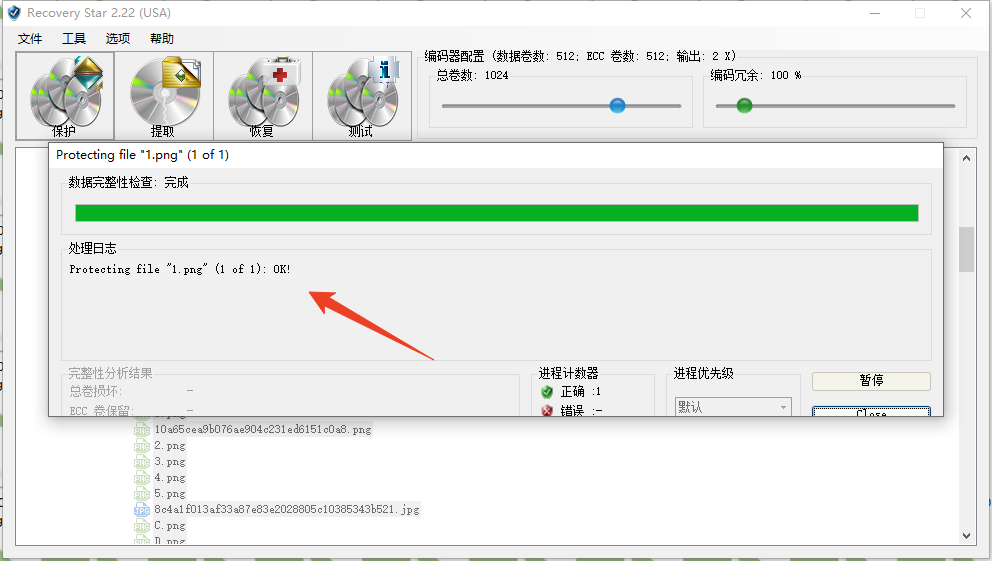
4、當左側箭頭所指處顯示 “OK”,即表示處理完成,點擊中間顯示框右下角的 “CLOSE” 關閉窗口;
5、注意:建議僅對 ISO、GHO 等光盤文件格式使用,其他格式可能出現異常,如單張圖片變為上千張的情況。
軟件功能
1、支持恢復丟失分區(重建分區表),恢復中可即時查看找到的分區文件,便于判斷是否為目標分區,且無需保存分區表即可將文件復制到安全位置;
2、可恢復已刪除文件,只要文件未被覆蓋,就有恢復機會;
3、能從損壞分區恢復文件,包括格式化分區、病毒破壞、系統崩潰導致無法訪問的分區,以及提示格式化、目錄損壞或變為 RAW 格式的分區等;
4、支持邊掃描邊顯示文件,且可預覽多種格式文件,恢復結果直觀可見;
5、適用于從整個硬盤恢復文件,應對破壞嚴重、無法直接恢復分區的情況,還可指定搜索范圍節省時間;
6、掃描時自動判斷文件系統類型,無需手動選擇,無需記憶原分區類型;
7、兼容傳統 MBR 分區表及 GUID 分區表(GPT 磁盤),適配不同磁盤格式。
軟件優勢
1、采用專利技術驅動,可直接讀取硬件,增強對數據損傷光盤的讀寫能力,輕松讀取受損內容;
2、具備音樂 CD 抓軌功能,通過簡單拖放操作即可完成抓軌,操作便捷;
3、配備光盤媒介分析與測試工具,能直接檢查整個光盤,生成詳細測試分析報告;
4、擁有快捷易用的光盤編目工具,支持詳細搜索設置,方便管理光盤內容;
5、cdroller 電腦版支持同時讀取多段 CD 的多個段,配備專用選擇器;
6、內置專業光盤數據恢復工具,針對性解決光盤數據丟失問題;
7、界面與 Windows 資源管理器相似,符合使用習慣,降低上手難度。
軟件特色
1、新增高容量藍光光盤支持,涵蓋 BD R DL、BD RE DL(雙層 50GB),BD R TL、BD RE TL(三層 100GB),BD R QL、BD RE QL(四層 128GB)及超高清藍光(UHD)盤;
2、針對高容量光盤升級多項特性,包括恢復選擇、拖放執行、保存 / 恢復恢復進度、掃描 UDF 盤、檢查扇區 / 文件、搜索內容、提取 ISO 鏡像及查看屬性等;
3、更新 UDF 強制掃描功能,支持 Windows 10 內置刻錄機創建的光盤,高級用戶可通過模擬 UDF 分區參數找回丟失文件;
4、增加 ZIP 查看器,無需復制大型 ZIP 文件即可查看內容表,支持 ZIP64 及 ZIPX、.docx 等多種衍生格式;
5、空 CD/DVD 驅動器時主程序窗口提前顯示,狀態欄附帶提示信息,明確程序運行狀態;
6、擴展數據恢復功能,“檢查扇區” 選項加入右鍵菜單,支持磁盤、驅動器及分區,可直接搜索特定數據;
7、優化安裝流程,開始菜單文件夾不顯示版本號,便于后續升級,且允許修改安裝位置以保留舊版本;
8、包含大量功能改進、漏洞修復及問題解決方案,提升使用穩定性與體驗。










-
本類熱門推薦本類熱門標簽
-
詳情
 金山數據恢復 專業版v3.0
5.79MB / 3分
金山數據恢復 專業版v3.0
5.79MB / 3分
-
詳情
 嗨格式數據恢復大師 會員共享免費版v1.1.5
874KB / 3分
嗨格式數據恢復大師 會員共享免費版v1.1.5
874KB / 3分
-
詳情
 宏宇RAR文件恢復向導 官方版v2.000.9
1.22MB / 3分
宏宇RAR文件恢復向導 官方版v2.000.9
1.22MB / 3分
-
詳情
 佳佳數據恢復軟件 完美破解版v6.7.5
2.91MB / 3分
佳佳數據恢復軟件 完美破解版v6.7.5
2.91MB / 3分
-
詳情
 強力數據恢復大師 免費版V2019.514.1420.54
1.44MB / 3分
強力數據恢復大師 免費版V2019.514.1420.54
1.44MB / 3分
-
詳情
 TF卡修復工具 中文版v1.0
244KB / 3分
TF卡修復工具 中文版v1.0
244KB / 3分
-
詳情
 佳佳數據恢復軟件注冊機 綠色免費版v6.7.5
3.7MB / 3分
佳佳數據恢復軟件注冊機 綠色免費版v6.7.5
3.7MB / 3分
-
詳情





-
6 b計劃數據恢復








裝機必備軟件
網友評論