


安裝步驟
1、先在本站下載 芯片精靈軟件包,獲取 rar 格式的壓縮包。

2、鼠標右鍵點擊壓縮包,選擇解壓到當前文件夾,得到 exe 格式的文件。

3、雙擊 exe 文件,即可進入芯片精靈主界面啟用,無需額外安裝。

軟件功能
1、u 盤快速修復:不用拆解就能查詢 u 盤芯片型號,快速找到對應量產工具。
2、識別假冒優盤:擔心買到假冒優盤?可隨時使用(建議配合 MyDiskTest)。
3、專業選購 MP3:MP3 主控方案常被廠家忽略,卻是選購 MP3 的重要指標。
4、識別假 iPod:懷疑自己的 iPod 是假貨卻無法拆解,可交給這款軟件檢測。
5、維修好幫手:數碼維修人員日常接觸各類數碼產品,這款軟件能提供助力。
6、其他 USB 存儲:選購讀卡器、移動硬盤、USB-Hub 等,可從專業角度對比選擇。
7、其他 USB 外設:像攝像頭、USB 鼠標、打印機、USB 聲卡等,無需拆殼就能識別。
8、電腦主板芯片組:查看芯片型號、尋找驅動、檢查主板性能,這款軟件輕松勝任。
使用說明
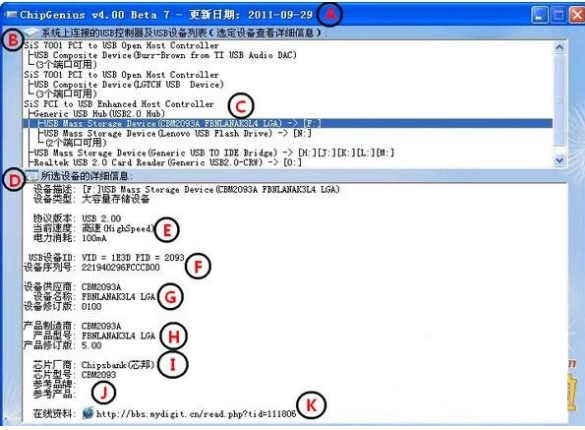
A:數據庫更新日期會在每次打開軟件時自動檢測,有更新數據庫就會同步。
B:點擊旁邊按鈕可手動刷新 USB 設備列表,方便查看最新連接的設備。
C:選擇需要檢測的 USB 設備,比如 U 盤、MP3、MP4、攝像頭、鼠標、HUB 等。
E:這一欄展示 USB 設備接口信息,包括 usb 端口型號(如常見的 3.0),還能檢測設備耗電量。
G:展示 USB 設備供應商的相關信息,幫助了解設備來源。
H:呈現產品制造商的相關信息,便于知曉設備生產方詳情。
I:顯示芯片廠商與芯片型號,這是廣大 U 盤啟動量產愛好者重點關注的內容。
J:對于部分假冒金士頓 U 盤,會在此處提醒,告知可能是山寨黑盤等情況。
K:展示檢測出的 USB 設備或主控匹配資料,以及工具軟件下載鏈接,點擊前方地球圖標可直接打開。
常見問題
1、從網上下載安裝好芯片精靈后,將待修復 U 盤插入電腦,建議插 USB2.0 插口(USB3.0 插口內部為藍色)。待電腦識別后,打開芯片精靈,軟件會自動識別優盤并顯示當前 USB 設備列表。
2、點擊該 U 盤,下方窗口會展示優盤相關信息。找到主控項,記錄下主控名稱和型號。
3、芯片精靈檢測芯片主控時,軟件界面下方有 “在線資料” 超級鏈接,點擊網址前地球圖標,可打開主控芯片量產工具對應的網站。
4、已知主控芯片廠商和型號后,該網站會列出芯邦所有型號量產工具,在頁面下方找到對應型號的工具即可。
5、按網站提示下載對應型號量產工具,通常量產工具為綠色軟件,無需安裝,解壓后就能使用。
6、打開量產工具,插入待修復 U 盤,雙擊 “Umptool.exe” 圖標,即可啟動量產工具。
7、一般情況下,只要量產工具下載正確,軟件會自動識別 U 盤信息,包括廠商信息、主控型號等;若工具不匹配主控型號,則無法識別 U 盤。
8、部分 U 盤雙擊打開時會提示格式化,點擊確定即可。若未提示,可點擊軟件右側 “恢復默認參數” 按鈕,再點擊 “全部開始” 按鈕對 U 盤重新量產,進度條會顯示完成情況。
9、量產完成后,重新拔插 U 盤,進入 “我的電腦”,雙擊 U 盤就能正常打開。
注意
對二次量產過的 U 盤,不要在里面存放重要數據,避免造成不必要的損失。
更新內容
1、支持 Win7、Win8、WinXP、Win2003 系統(包含 32Bit 和 64Bit 版本)。
2、支持 USB3.0、USB2.0、USB1.1 接口檢測,覆蓋多種接口類型。
3、深度檢測主要方案商的芯片型號,新增 U 盤 FLASH 檢測功能。
4、可檢測偽造信息的假冒群聯主控,以及假冒索尼、金士頓 U 盤。
5、軟件新增 USB 設備電流、設備版本號檢測功能,提供免費資料下載鏈接。
6、軟件新增一鍵截圖功能,方便提交檢測信息,提升使用便利性。
標簽: u盤主控芯片檢測工具 檢測工具
相關版本

精品推薦









-
本類熱門推薦本類熱門標簽
-
詳情
 博帝格式化軟件 綠色版V2.10.0.4
241KB / 3分
博帝格式化軟件 綠色版V2.10.0.4
241KB / 3分
-
詳情
 大白菜U盤啟動盤制作工具 綠色安裝版v5.0
367.18MB / 3分
大白菜U盤啟動盤制作工具 綠色安裝版v5.0
367.18MB / 3分
-
詳情
 鳳凰系統u盤安裝工具 最新版V1.0.1
342KB / 3分
鳳凰系統u盤安裝工具 最新版V1.0.1
342KB / 3分
-
詳情
 優啟通 官方版v3.3.2018.1227
481MB / 3分
優啟通 官方版v3.3.2018.1227
481MB / 3分
-
詳情
 零視界解決U盤無法拔出工具(U盤不能安全彈出) 綠色免費版V3.0.0
745KB / 3分
零視界解決U盤無法拔出工具(U盤不能安全彈出) 綠色免費版V3.0.0
745KB / 3分
-
詳情
 老友裝機大師 官方最新版v5.36
10.02MB / 3分
老友裝機大師 官方最新版v5.36
10.02MB / 3分
-
詳情
 U盤魔術師 維護正式版v3.0.2019.11.04
1.62KB / 3分
U盤魔術師 維護正式版v3.0.2019.11.04
1.62KB / 3分
-
詳情
-
8 U盤魔術師全能版













裝機必備軟件
網友評論