


使用方法
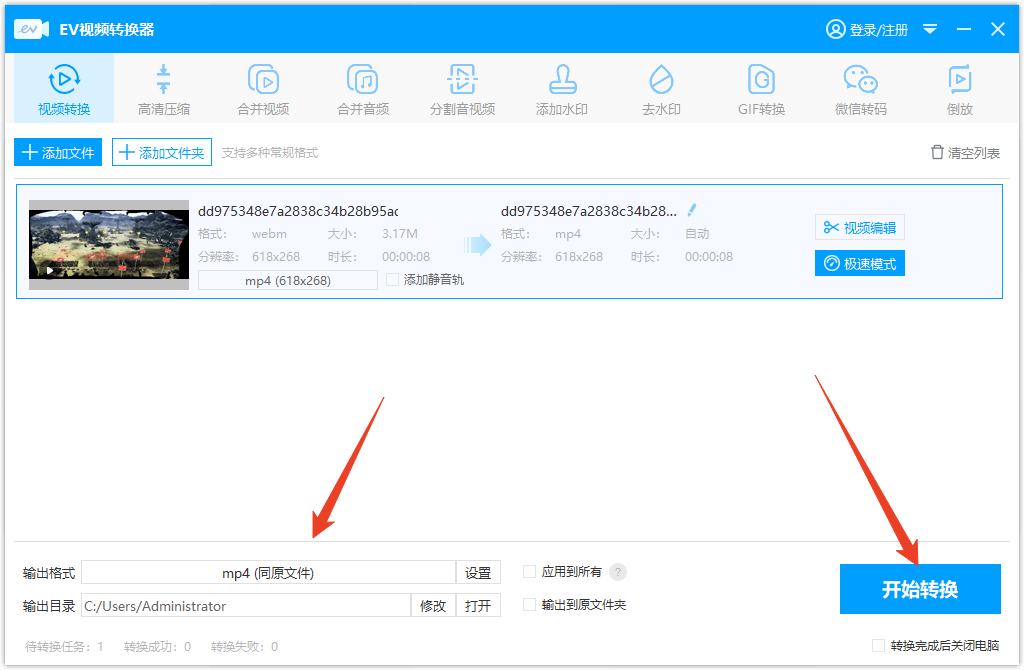
1、打開軟件后,點擊左上角 “添加文件” 按鈕;
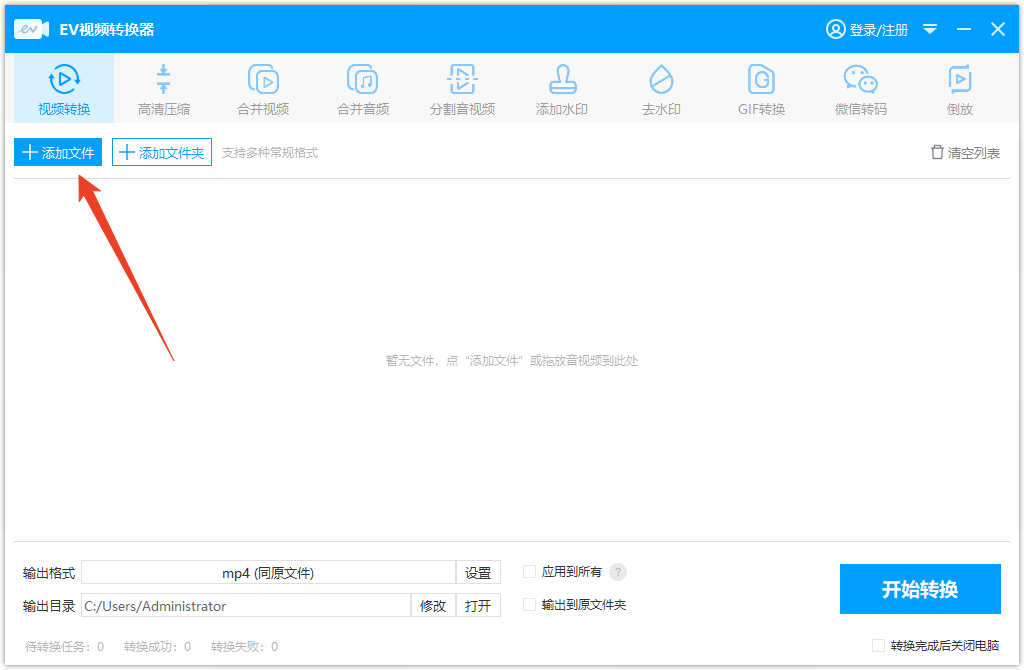
2、在文件列表中找到需要轉換的視頻;
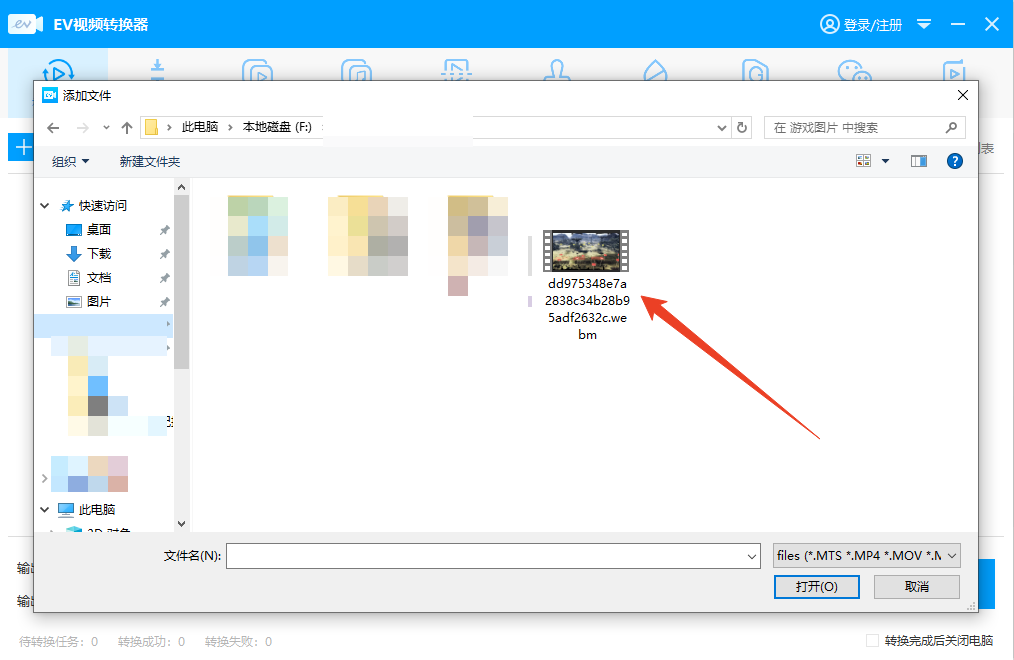
3、可看到視頻為 WEBM 格式,右上角能進行簡單編輯;
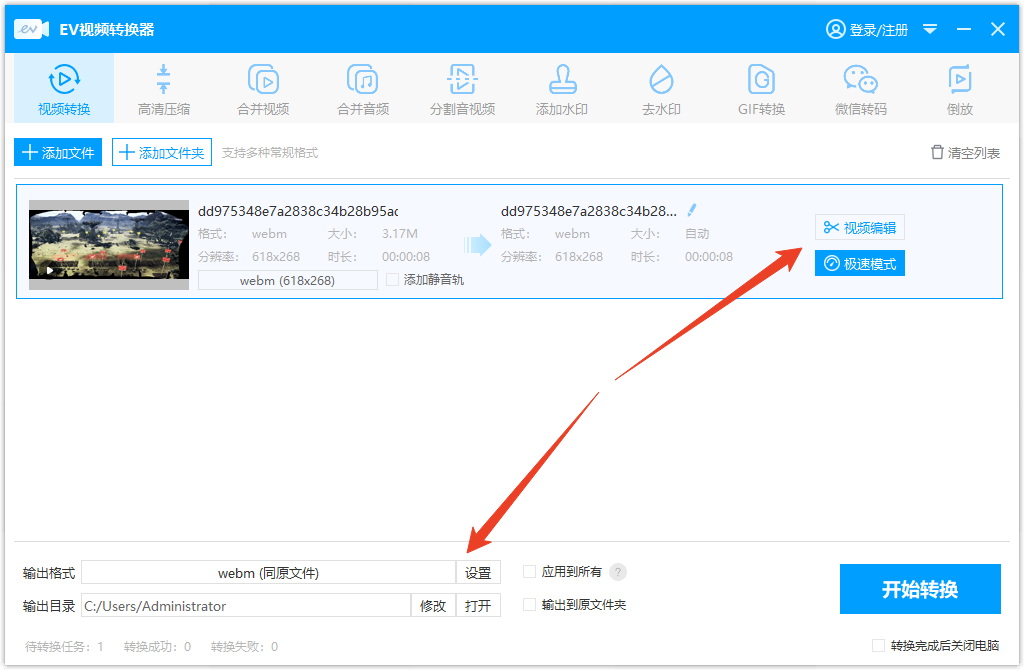
4、點擊 “輸出格式”,會顯示多種格式列表,選擇目標格式;
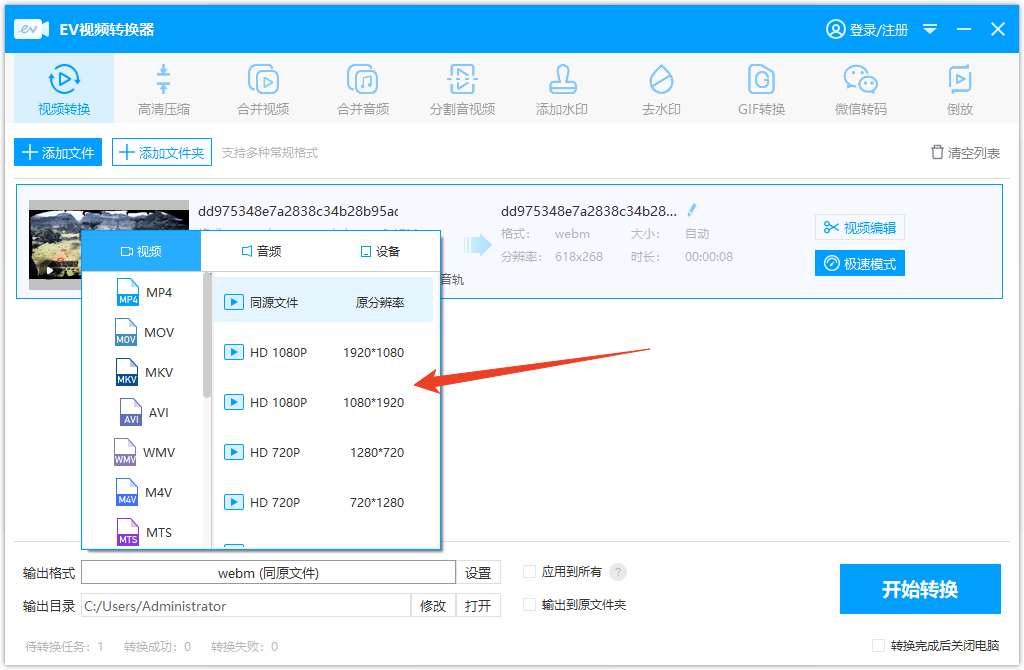
5、此處選擇 MP4 格式,點擊 “開始轉換” 即可;
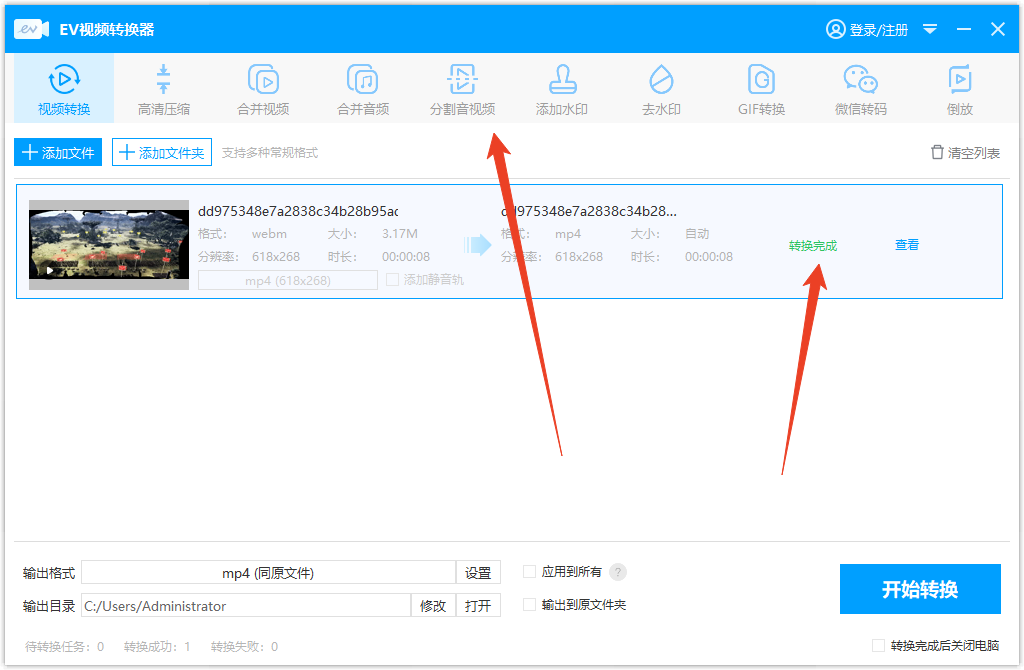
6、轉換完成后,還可使用視頻分割、合并等功能,暫不逐一演示。
軟件特色
1、多種視頻輔助功能:除格式轉換外,還含高清壓縮、音視頻合并分割、水印添加去除等功能,助力視頻處理;
2、新增閃電模式 合并更快速:同格式同分辨率視頻可快速合并,節省時間,提升處理效率;
3、音視頻分割 支持快速剔除:支持多段分割,新增快速剔除模式,去除多余片段后快速導出;
4、添加去除水印與 gif 制作:可批量加水印、快速去水印,還能截取視頻片段制作 gif 動圖;
5、實現無損畫質高清壓縮視頻:不損壞畫質,可將視頻體積壓縮至原體積的 60%-20% 甚至更低;
6、兼容多種主流音視頻格式:支持 13 種音視頻格式,適配 7 家手機廠商 67 種型號,可自定義參數。
軟件功能
1、高清壓縮:保持畫質不變,將視頻體積縮小至原來的三分之一;
2、格式轉換:可自定義音視頻導出格式與各項參數;
3、分割合并:能快速合并視頻,或分割為多段后導出;
4、微信轉碼:壓縮后的視頻可直接發送至微信;
5、添加水印:支持一次性為多個視頻批量添加水印;
6、去除水印:簡單快速處理視頻中的水印內容;
7、制作 gif:選擇 gif 轉換功能,一步完成動圖制作;
8、閃電模式:快速合并多個音視頻文件。
常見問題
為什么需要格式轉換?
視頻由不同軟件制作,且手機、電腦型號多樣,不轉碼難統一格式,難以適配更多機型。
哪些情況可能是視頻本身的問題?
1、加密視頻在電腦能正常播放,手機卻有個別無法播放;
2、視頻載入其他編輯軟件,顯示無法編輯;
3、avi 格式加密后播放器無法播放,mp4 格式卻可正常播放;
4、部分平臺僅允許上傳 mp4 標準格式,自己的視頻無法上傳。
在不同場景下需不同格式視頻,該軟件支持 13 種視頻格式、7 家手機廠商 67 種型號間的轉換,能滿足更多需求。
EV 轉換器 / PC 版 / 常見問題 / 格式轉換 / 轉換格式如何設置最高效?
使用 EV 視頻轉換設置格式,四步即可高效完成:
1、新建文件夾,將所有待轉換視頻放入,點擊 “添加文件夾”(如將 avi 轉 mp4.就把 avi 視頻集中存放);
2、選擇 “應用到所有” 選項;
3、挑選目標格式,分辨率選擇 “同源文件夾”;
4、點擊 “開始轉換”,待進度條到 100% 即完成。
高清壓縮是什么意思?
無法將模糊視頻變清晰,因畫面在制作時已固定。高清壓縮指在不損失畫質的前提下壓縮視頻體積。
優勢:高清視頻壓縮后仍保持高清,體積可降至原視頻的 20%-60% 甚至更低。
使用高清壓縮需注意兩點:
1、若轉碼后視頻體積反而變大,說明已達壓縮極限(如 50 分鐘 120M 的視頻,無需再縮小);
2、高清轉碼需用原始視頻,避免用經其他轉換器處理過的二次視頻,以防不同編碼器導致畫質受損。
相關版本


許多時候,我們都為了一些視頻格式而煩惱,畢竟有時候有些視頻格式不對沒辦法播放,而有時候又有些視頻卻又太大了,想要把它變小有沒有什么好辦法,這時候有一款視頻轉換器在就可以解決這些問題了。


精品推薦
-

CreatorTools
詳情 -

貍窩全能視頻轉換器
詳情 -

Soft4Boost Video to Flash
詳情 -

ShanaEncoder
詳情 -

凡人VCD格式轉換器
詳情 -

風云視頻轉換器
詳情 -

萬興優轉
詳情 -

黑鯊魚免費MP4格式轉換器
詳情 -

口袋視頻轉換器
詳情 -

MediaConverter(3D電影轉換器)
詳情 -

金舟視頻轉換器破解免費版
詳情 -

AnyMP4 Blu-ray Ripper免費激活版
詳情 -

AnyMP4 Video Converter Ultimate破解免費版
詳情 -

Tipard DVD Ripper
詳情 -

AVAide Video Converter破解版
詳情 -

qsv無損轉mp4
詳情
-
本類熱門推薦本類熱門標簽
-
詳情
黑鯊魚免費MP4格式轉換器 最新版3.7
13.34MB / 3分
-
詳情
萬興優轉 去水印免費版v10.5.0
101MB / 3分
-
詳情
 ALLConverter Pro (音頻視頻格式轉換器)綠色中文版v14.6
14.22MB / 3分
ALLConverter Pro (音頻視頻格式轉換器)綠色中文版v14.6
14.22MB / 3分
-
詳情
風云視頻轉換器 官方版v1.0.0.1
843KB / 3分
-
詳情
凡人VCD格式轉換器 官方最新版v6.7.6.0
7.91MB / 3分
-
詳情
ShanaEncoder 官方最新版V4.10.0.0
66MB / 3分
-
詳情
Soft4Boost Video to Flash (視頻轉換器)最新版V6.5.5.331
38.24MB / 3分
-
詳情














裝機必備軟件
網友評論