


TurboFTP Server是一款FTP服務(wù)器軟件,可以幫助用戶進行服務(wù)器的連接,在連接服務(wù)器之后,用戶可以進行文件的上傳和下載,軟件支持非常多的文件傳輸協(xié)議,包括FTPS、SFTP、scp等等,通過軟件幫助你輕松完成服務(wù)器與本地文件之間的聯(lián)系,組建一個強大的文件傳輸系統(tǒng)。
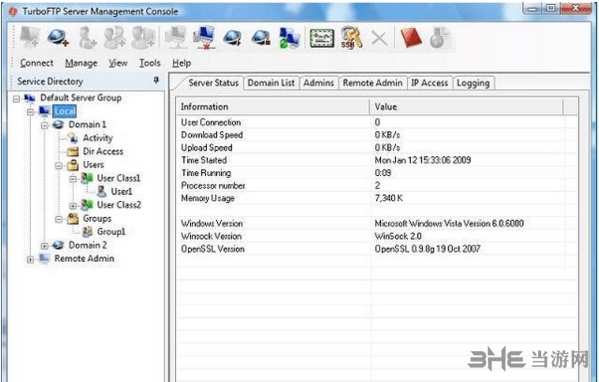
軟件功能
1、FTP / FTPS
顯式和隱式SSL / TLS,工業(yè)級密碼術(shù)包括256位AES加密。支持MD4,MD5,SHA-1 OTP方案,實時的MODE-Z壓縮。
2、SFTP / SCP
允許您選擇SSH密鑰交換算法,密碼,壓縮算法,MAC算法。
3、HTTP / HTTPS
可以通過Web界面訪問TurboFTP服務(wù)器域的VFS(虛擬文件系統(tǒng))。
4、連接訪問控制
提供了廣泛的選項,以在域和用戶級別控制與服務(wù)器的連接。包括最大連接數(shù),每個IP /用戶的最大連接數(shù),最大登錄失敗,最大連接時間,會話空閑超時,傳輸超時,登錄時間限制等。
5、虛擬域
在物理主機上設(shè)置多個虛擬域。
6、虛擬文件夾
您可以將任何本地文件夾路徑映射到虛擬服務(wù)器文件夾。
7、IP訪問控制
IP過濾器可以在域和用戶級應(yīng)用。
8、實時監(jiān)控服務(wù)器和域狀態(tài)
在TurboFTP服務(wù)器管理控制臺中,您可以監(jiān)控連接的用戶的活動(IP,連接時間,命令)以及查看整個域讀取時間性能圖,說明用戶數(shù)量,下載和上傳速率。
9、驗證選項
除了內(nèi)置的身份驗證方法外,TurboFTP Server還支持使用ODBC,NTLM,LDAP和Active Directory的外部身份驗證。
10、遠程管理
使用TurboFTP服務(wù)器管理控制臺,您可以通過SSL / TLS保護的安全通道連接到遠程TurboFTP服務(wù)器守護程序,并遠程管理服務(wù)器
11、可配置的管理員權(quán)限
可以創(chuàng)建多個管理員并授予某些域的權(quán)限
12、SSL證書和SSH主機密鑰向?qū)?/p>
您可以在管理控制臺中為快速簡單的向?qū)?chuàng)建適用于SFTP服務(wù)的FTPS服務(wù)和SSH主機密鑰對的SSL證書。
13、廣泛的日志記錄選項
TurboFTP服務(wù)器可以配置為以W3C擴展日志格式或NCSA通用日志格式創(chuàng)建日志。可以根據(jù)時間或日志文件大小周期性地旋轉(zhuǎn)日志。
使用說明
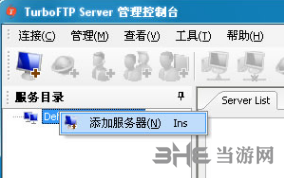
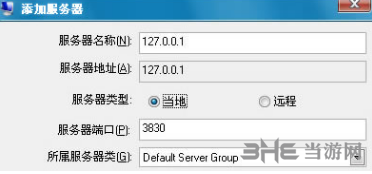
新建本地TurboFTPServer 步驟如下:右鍵DefaultServerGroup彈出添加服務(wù)器選項,輸入服務(wù)器名稱,選擇服務(wù)器類型即可。端口可以根據(jù)需要進行設(shè)置。
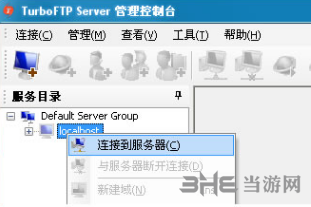
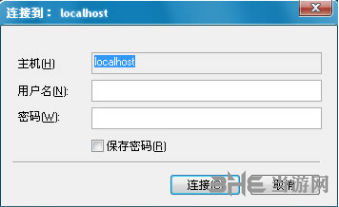
連接本地TurboFTPServer 連接TurboFTPServer 右鍵本地服務(wù)器名稱(圖中為localhost)彈出連接到服務(wù)器選項,點擊輸入超級管理員帳戶的用戶名和密碼,待驗證成功即可連接,如圖所示:
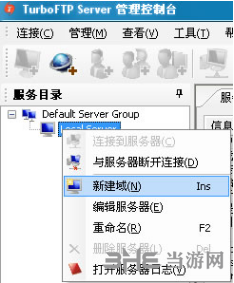
新建域 新建域:右鍵新建域,彈出新建域窗口進行操作。
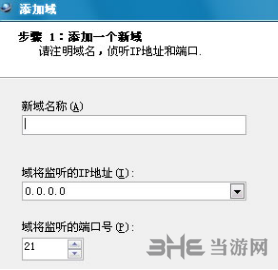
步驟1:輸入新域的名稱,ip地址,端口,然后點擊下一步:
步驟2:選擇認證方法:您可以根據(jù)不同的需要,選擇不同的認證方法。

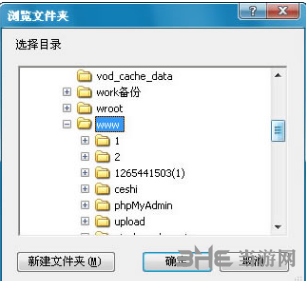
步驟3:點擊選擇目錄按鈕,選擇目錄作為域的根目錄,選擇完成后,點擊完成即可新建域成功:如圖所示

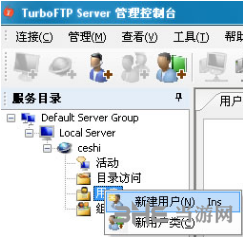
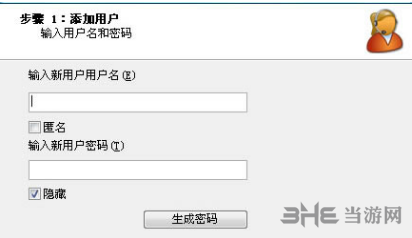
新建FTP賬戶 步驟1:打開域列表,右鍵用戶菜單,單擊新建用戶選項,彈出新建用戶窗口,輸入新建用戶用戶名和密碼,然后單擊下一步,如圖所示:
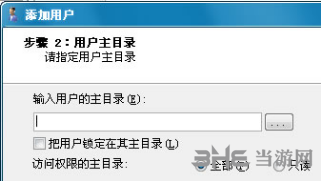
步驟2:輸入用戶的住目錄,您可以點擊瀏覽文件夾選項,在彈出新窗口選擇文件夾,然后設(shè)置訪問權(quán)限,單擊下一步,如圖所示:
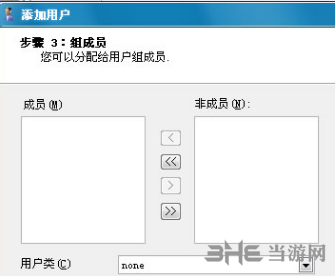
步驟3:組成員設(shè)置,你可以設(shè)置成員為某個用戶類和用戶組。如果需要批量指定FTP用戶連接權(quán)限,可以新建用戶類進行管理;如果需要批量設(shè)置指定FTP用戶目錄權(quán)限,可以新建用戶類進行批量管理。
添加完帳戶,您可以進行帳戶進行屬性操作。圖文略。 新建用戶類 步驟如下:右鍵新用戶類菜單,單擊新建用戶類,輸入類名稱和描述,單擊完成即可。

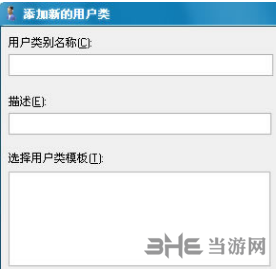
添加完用戶類,你可以進行用戶類的連接屬性進行批量設(shè)置。 新建用戶組 步驟如下:右鍵組菜單,單擊新組,輸入組名稱述,單擊確認即可。
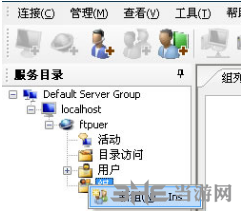
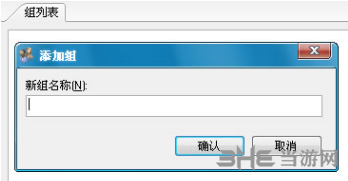
添加完用戶組,你可以進行用戶類的文件目錄屬性進行批量設(shè)置。
TurboFTPServer連接示圖

下載地址


-
本類熱門推薦本類熱門標(biāo)簽
-
詳情
 Tftpd64 中文版v4.50
1.17MB / 3分
Tftpd64 中文版v4.50
1.17MB / 3分
-
詳情
 Wing FTP Server(跨平臺FTP服務(wù)器) 官方版v7.0.2
13MB / 3分
Wing FTP Server(跨平臺FTP服務(wù)器) 官方版v7.0.2
13MB / 3分
-
詳情
 FTP Rush (FTP客戶端軟件)綠色版v3.4.0
2.56MB / 3分
FTP Rush (FTP客戶端軟件)綠色版v3.4.0
2.56MB / 3分
-
詳情
 簡單FTP Server 免費版v1.0
403KB / 3分
簡單FTP Server 免費版v1.0
403KB / 3分
-
詳情
 ossftp工具 官方版v1.0.3
22.67MB / 3分
ossftp工具 官方版v1.0.3
22.67MB / 3分
-
詳情
 SmartFTP免序列號 綠色中文版v9.0.2743.0
52MB / 3分
SmartFTP免序列號 綠色中文版v9.0.2743.0
52MB / 3分
-
詳情
 WinSCP 安裝包V5.17.2
10MB / 3分
WinSCP 安裝包V5.17.2
10MB / 3分
-
詳情










裝機必備軟件
網(wǎng)友評論