


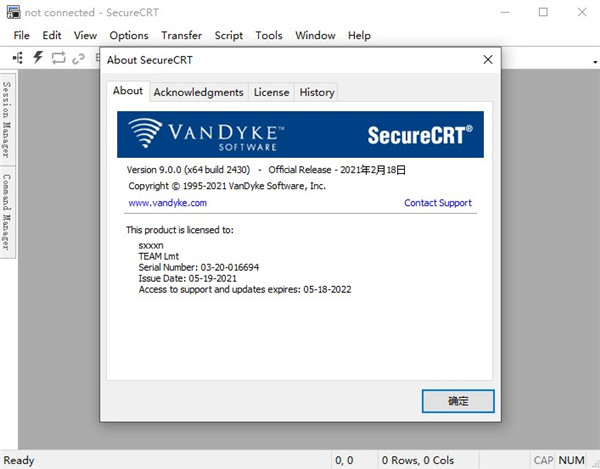
SecureCRT是專業的SSH遠程終端服務軟件,本次給大家帶來的是最新的9.0中文破解版,支持32位和64位,下面還有著詳細的破解教程,可以幫助大家快速完成安裝和激活。9.0版本進行了全方面的新增和優化,優化搜索以顯示您感興趣的確切會話,新增了對Python3的支持,同時支持可視化界面,將本地主機和遠程主機的目錄結構以樹形結構的方式顯示出來。還有新的算法的支持,更多強大的功能大家可以在軟件中自行體驗。
軟件特色
1、標簽組
現在在所有平臺上的標簽組允許您在同一個SecureCRT窗口中比較兩個會話和組相關會話的輸出,以便您可以在更短的時間內獲得更多的功能。您可以通過標簽組織會話并輕松切換。或者您可以在一個選項卡中工作,同時監視另一個選項卡中的命令的輸出,然后在命令完成后返回單個選項卡組。
2、仿真
從廣泛的終端仿真中選擇,包括TN3270,VT100,VT102,VT220,ANSI,SCO ANSI,Wyse 50/60,Xterm和Linux控制臺 - 全部采用配色方案,大部分采用ANSI顏色支持。XS后臺管理系統 - Mac軟件管理
3、六角形視圖
以十六進制視圖顯示會話輸出,有助于調試串行通信。
4、命令窗口
“命令”窗口可以讓您在發送到遠程系統之前撰寫文本。使用命令歷史記錄,您可以查看,編輯和發送先前的命令。“立即發送字符”模式允許您在“命令”窗口中鍵入控制字符和轉義序列,以便您可以編輯文件,停止運行命令,并執行標簽完成。通過向所有連接的會話,所有可見會話或特定的選項卡組發出命令,您可以提高效率。
5、按鈕欄
將按鈕映射到命令或操作,例如發送字符串,運行腳本,菜單功能和協議命令,或啟動外部程序,如您喜歡的編輯器cmd.exe或regedit。您可以為特定會話或操作創建不同的按鈕欄,并為按鈕圖標分配顏色,使其更易于查看和整理。
安裝方法
1、在本站下載解壓,得到securecrt9.0 32/64位安裝包和注冊機;
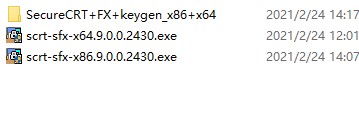
2、以64位為例,雙擊運行"scrt-sfx-x64.9.0.0.2430.exe"程序等待加載進行安裝;
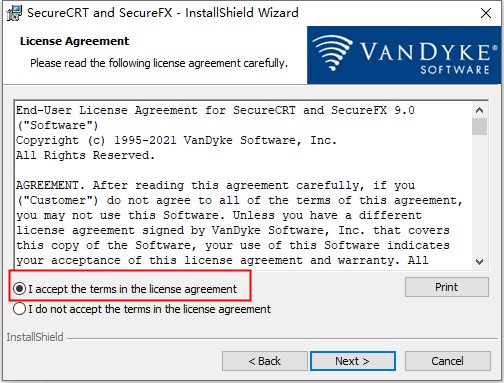
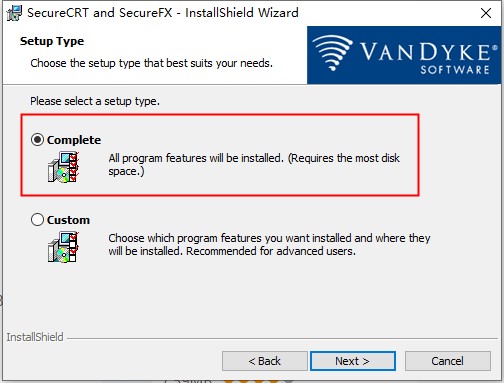
3、建議選complete完整安裝,等待軟件安裝完成;
4、以右鍵管理員身份運行注冊機keygen.exe,輸入名稱和公司,再點擊generate生成激活碼;
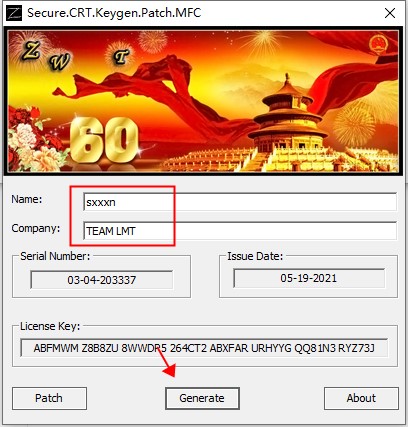
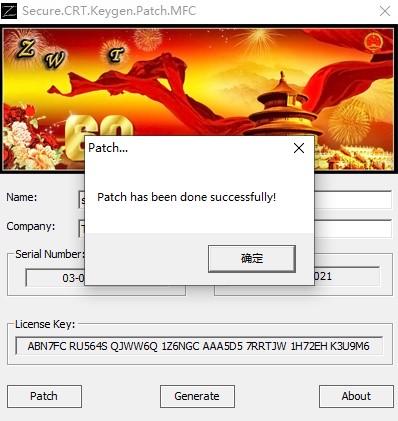
5、再點擊Patch按鈕,選擇瀏覽安裝目錄打補丁;
默認路徑【C:\Program Files\VanDyke Software\Clients】
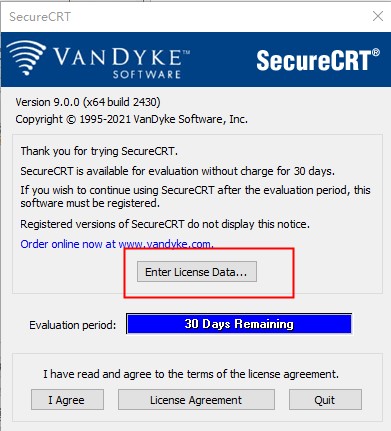
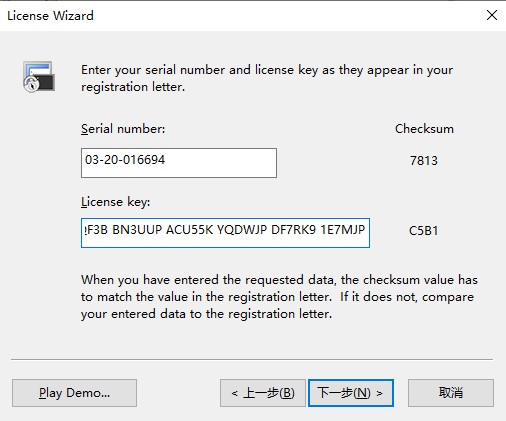
6、再運行軟件,選擇Enter License Data,點擊下一步;
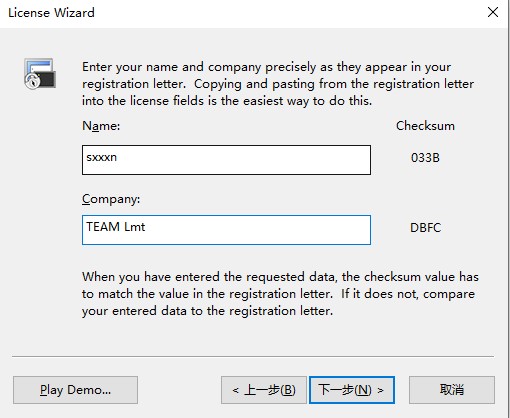
7、然后選擇enter license manually,將注冊機中的信息填入其中;

8、使用注冊機里的注冊信息復制粘貼到許可證配置界面激活即可;
9、至此,軟件成功激活,以上就是securecrt9.0破解版的安裝教程,希望對用戶有用。
怎么連接虛擬機
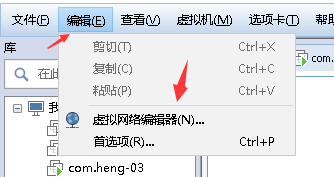
1、首先打開虛擬機,點擊左上角的編輯,再點擊虛擬網絡編輯器(已經進行虛擬網絡編輯的忽略此步驟,直接進行第二步)
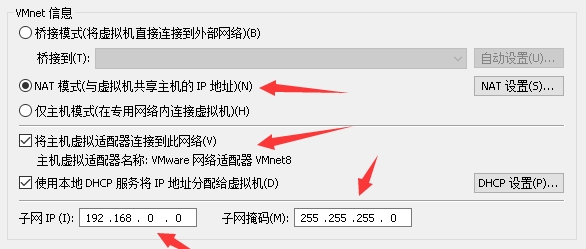
點擊VMnet8網絡,點擊更改設置,此步驟需要管理員權限
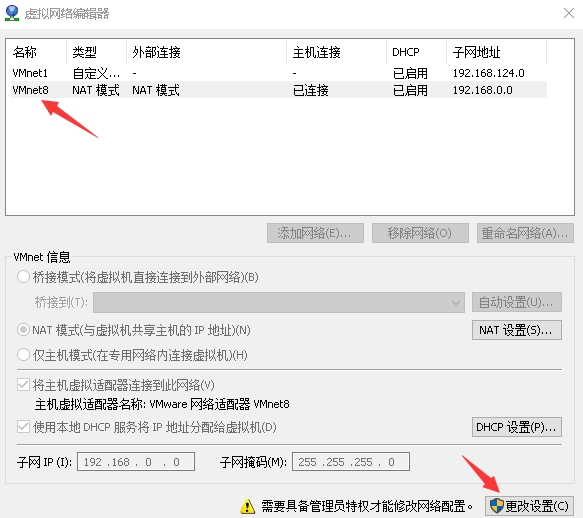
點擊NAT模式,然后將下面兩個勾選項都勾選上去,子網ip設置為192.168.0.0,子網ip最后一個字段必須填為0,填寫子網掩碼:255.255.255.0
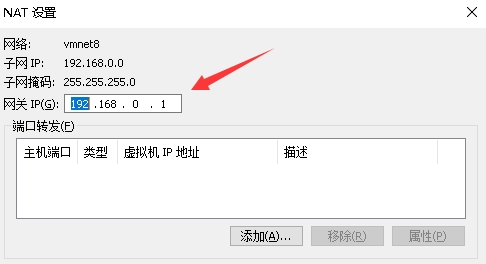
點擊NAT設置,將網關設置為192.168.0.1,點擊確定,再點擊應用
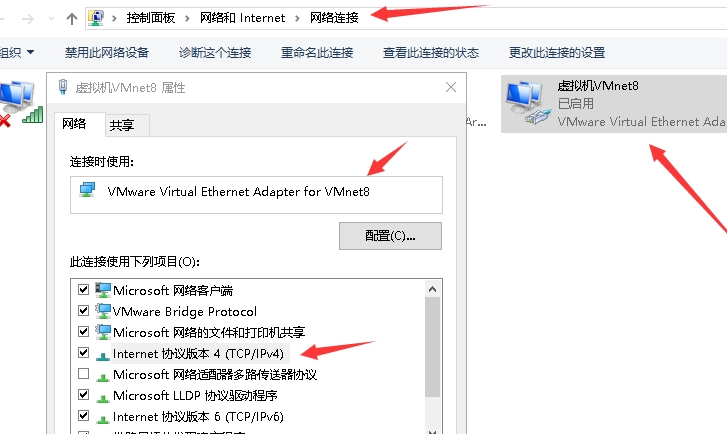
然后打開網絡適配器,選擇VMnet8,點擊屬性,再雙擊協議4
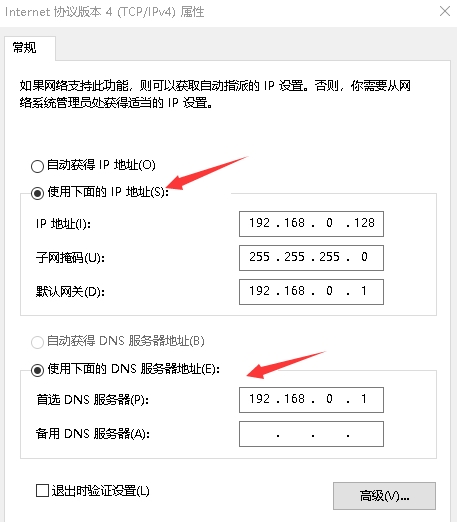
ip地址:192.168.0. 128(注意ip地址的范圍),子網掩碼:255.255.255.0,默認網關:192.168.0.1,DNS:192.168.0.1,填寫完成后點擊確定
這樣虛擬網絡就配置完成啦(已經配置過的,忽略此步驟,直接進行第二步)!
2、打開虛擬機中的linux系統,輸入service iptables stop命令關閉防火墻

3、輸入chkconfig iptables off 命令可以永久關閉防火墻,該命令沒有提示,沒有報錯即代表防火墻已經永久關閉

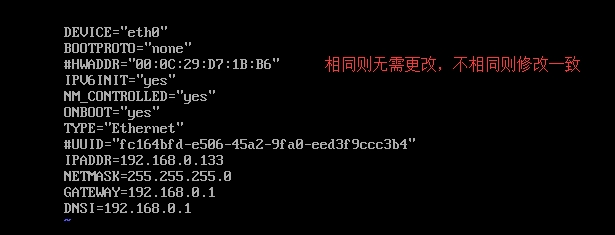
4、輸入vi /etc/sysconfig/network-scripts/ifcfg-eth0進入網絡配置頁面,點擊鍵盤上的insert進入修改模式,進行以下操作:
先將HWADDR與UUID兩行用#注釋
再修改:
ONBOOT=“yes”
BOOTPROTO=“none”
NM_CONTROLLED=“yes”
最后在最后一行添加:
IPADDR=192.168.0.125 (設置靜態ip,可不寫)
NETMASK=255.255.255.0 (與虛擬網絡設置相同)
GATEWAY=192.168.0.1 (與虛擬網絡設置相同)
DNSI=192.168.0.1 (與虛擬網絡設置相同)
輸入后按esc,然后輸入:wq進行保存 (注意:填寫的GATEWAY(網關)和DNSI要一致,GATEWAY(網關)和DNSI要與虛擬網絡編輯器里VMnet8里的網絡設置一致)
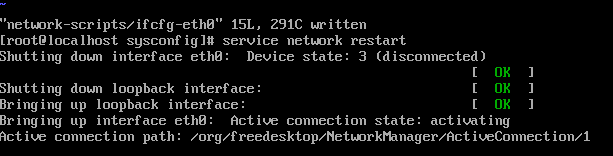
然后輸入service network restart命令重啟網卡
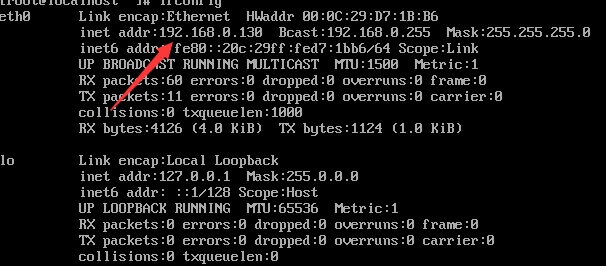
5、輸入ifconfig命令查看當前linux系統的ip
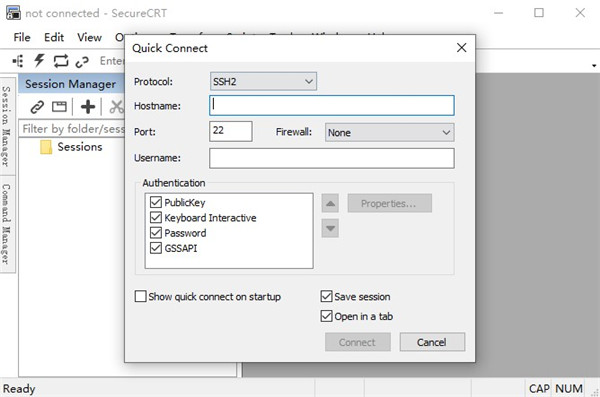
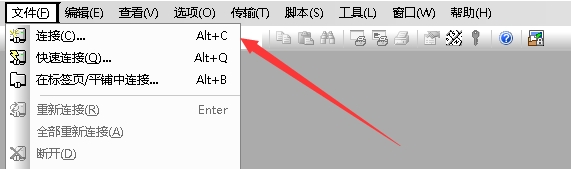
6、打開SecureCRT,點擊文件,再點擊連接(連接過程需要保持linux處于開機狀態,否則會連接失敗)
右鍵點擊Sessions,再點擊新建會話
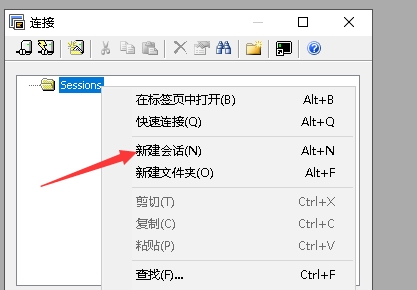
SecureCRT協議不需要修改,直接點擊下一步
主機名填寫在Linux中查看到的IP地址,端口和防火墻均不需要修改,用戶名可不填,填寫完成后單擊下一步
SecureFX協議不需要修改,直接單擊下一步
會話名稱可自行填寫,描述可忽略不填,填寫完成單擊完成
最后選中創建好的會話窗口單擊連接,輸入用戶名和密碼即可連接成功
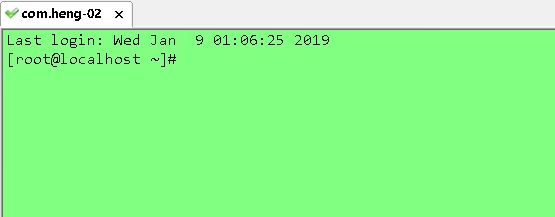
導出文件到本地
1、需要上傳或者下載,需要使用rz和sz命令。如果linux上沒有這兩個命令工具,則需要先安裝。可以使用yum安裝。運行命令yum install lrzsz。
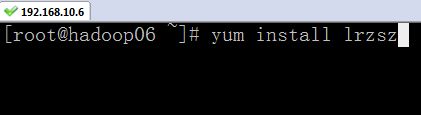
2、安裝完成后就可以使用rz命令上傳本地的文件到linux平臺。運行rz命令,會彈出選擇文件的對話框。

3、選擇需要上傳的文件所在的文件夾,然后點擊文件。然后再點擊添加按鈕,“發送的文件”框中就會顯示需要上傳的文件。點擊確定按鈕,就能完成上傳。
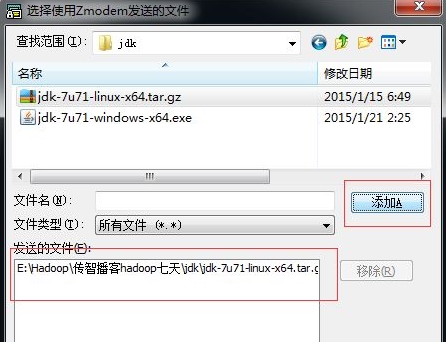
4、如果需要下載linux上的文件,使用sz命令。sz加上文件完整路徑,比如:sz install.log。這樣就下載到了本地一個默認的文件夾。
5、使用sz上傳的時候,選擇框會事先打開在是一個默認的目錄。使用sz下載時,也會下載到一個默認目錄。這個默認目錄時可以設置的。
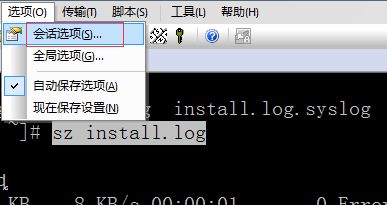
6、需要設置上傳和下載的默認目錄,點擊SecureCRT的菜單欄中的 選項=》會話選項。打開會話選項對話框,點擊分類中的 終端=》X/Y/Zmodem。
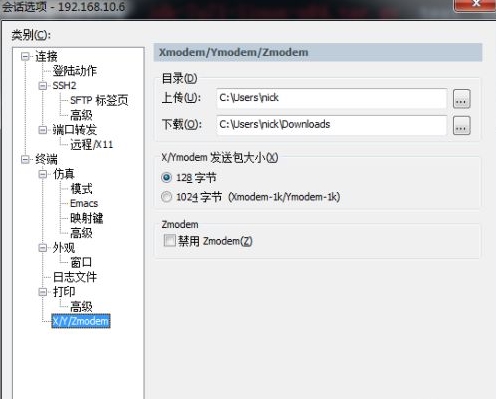
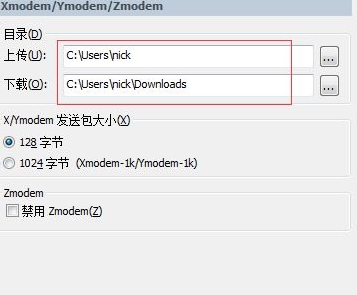
7、在對話框的右邊有設置目錄,這個就是上傳和下載的默認的目錄。修改成需要的目錄后,點擊確定即可。
怎么調整字體大小
1、在菜單欄中找到選項里邊的全局選項
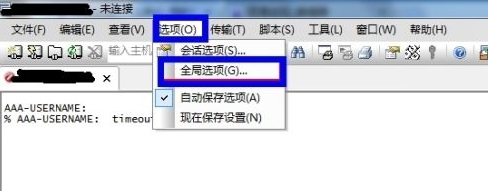
2、在常規下邊找到默認回話,再找到編輯默認設置并點擊
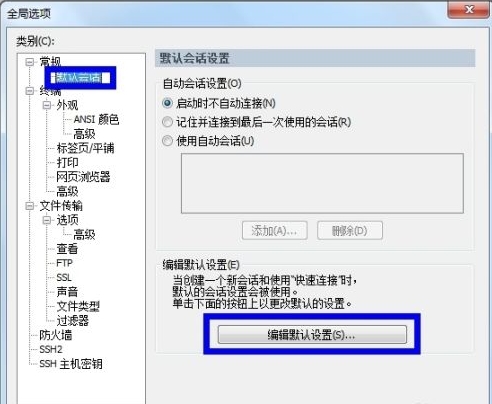
3、如圖所示更改背景和字體
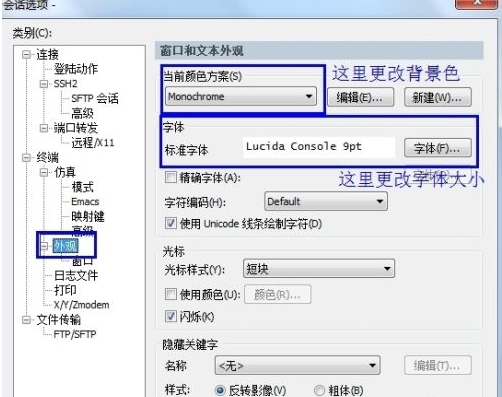
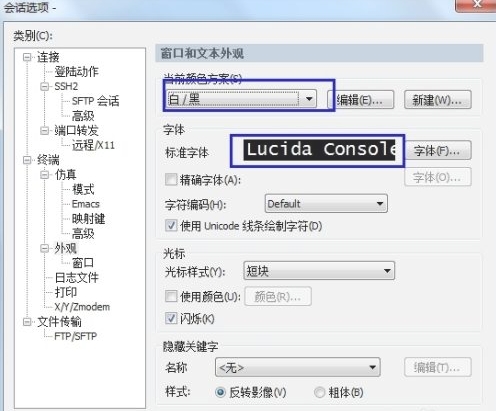
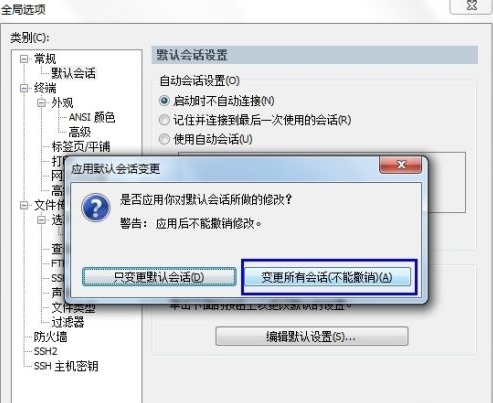
4、點擊變更所有會話,重新啟動SecureCRT即可,這樣每次啟動后背景就變為黑色的了
新功能
1、RDP支持(僅Windows)
通過在選項卡或圖塊中連接RDP會話來鞏固SecureCRT中的網絡連接。
2、“便簽本”選項卡(僅Windows)
使用“便簽本”選項卡或圖塊可編寫注釋或復制和粘貼配置命令或其他文本,而無需打開單獨的編輯器。便簽本的內容可以保存到文件中。
3、腳本編輯器選項卡(僅Windows)
通過使用新的內置腳本編輯器和語法突出顯示來創建和修改本地腳本,以節省時間。可以在選項卡或圖塊中編輯腳本,然后在其他選項卡或圖塊中運行。
4、命令管理器(Mac和Linux)
對命令管理器的支持已添加到Mac和Linux(僅以前是Windows)中,該命令允許在文件夾中保存和組織命令。可以保存的命令包括:發送字符串,執行菜單功能,運行腳本和運行本地應用程序。可以將按鈕欄(包括按鈕欄上的按鈕)復制到命令管理器中,反之亦然。
5、對Python 3的
支持通過外部模塊提供了Python 3支持,從而允許在SecureCRT腳本中使用Python 3庫。對于Windows,支持Python 2和Python 3。對于Mac,Ubuntu Linux和Red Hat Enterprise Linux 8,僅支持Python 3。紅帽企業版Linux 7僅支持Python 2。
6、可自定義的狀態欄
在狀態欄上僅按所需順序顯示所需的項目。新項目包括日志文件名和本地系統時間。
7、狀態欄的其他附加功能
在進行選擇時,狀態欄中會顯示當前選擇的行數。全局選項允許狀態欄以全屏模式顯示。
8、將密鑰預加載到代理中
通過指定在SecureCRT啟動時將哪些密鑰加載到SSH2代理中來節省時間。SecureFX 9.0也支持此功能,從而簡化了使用SecureCRT + SecureFX捆綁軟件時的步驟。
9、會話管理器增強功能
使用通配符“ *”和“?”可以更快地查找會話。在會話管理器過濾器框中。
10、在選定文本上進行Google搜索
選擇會話中的文本(例如錯誤號),并讓SecureCRT啟動Web瀏覽器以對選定文本進行Google搜索。
11、多行粘貼
一個選項允許指定行數,從而對顯示“粘貼確認”對話框的時間提供了額外的控制。同樣,可以為粘貼操作覆蓋線路發送延遲值。
12、指定和排序主機密鑰算法(SSH2)
現在可以從“會話選項”對話框中指定和排序主機密鑰算法。
13、Xterm轉義序列選項
添加了一個選項,該選項允許Xterm轉義序列復制到剪貼板(OSC 52)。
14、算法支持
SecureCRT現在支持rsa-sha2-256和rsa-sha2-512公鑰算法。
相關版本








-
本類熱門推薦本類熱門標簽
-
詳情
 xshell 7 PC官方版
43.71MB / 3分
xshell 7 PC官方版
43.71MB / 3分
-
詳情
 XAMPP 多語言版v7.4.5
147MB / 3分
XAMPP 多語言版v7.4.5
147MB / 3分
-
詳情
 CuteFTP 9 官方免費試用版v9.3
17.38MB / 3分
CuteFTP 9 官方免費試用版v9.3
17.38MB / 3分
-
詳情
 WampServer 免費版v3.2.0
517MB / 3分
WampServer 免費版v3.2.0
517MB / 3分
-
詳情
 Termius 免費版v5.4.1.88含破解補丁
117.59MB / 3分
Termius 免費版v5.4.1.88含破解補丁
117.59MB / 3分
-
詳情
 Termius 官方版v5.4.1.88
101MB / 3分
Termius 官方版v5.4.1.88
101MB / 3分
-
詳情
 dbForge Studio for MySQL中文企業破解版 V8.0.52
111MB / 3分
dbForge Studio for MySQL中文企業破解版 V8.0.52
111MB / 3分
-
詳情













裝機必備軟件
網友評論