

sencecity是一款適用于blender的軟件插件,當用戶想要手動制作一個完整的3D城市模型的時候需要花費大量的時間,使用這款插件可以輕松的進行構建,并添加特定的城市建筑功能。
軟件介紹
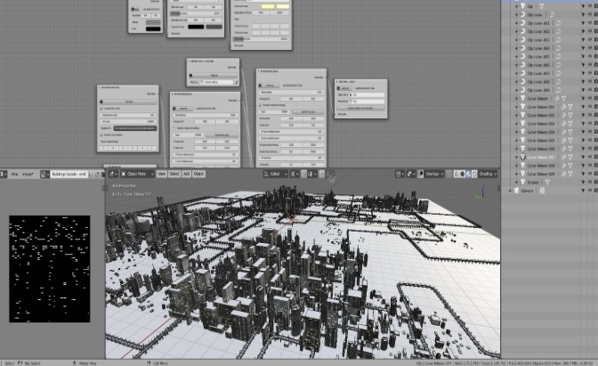
SceneCity可生成大型道路網絡并大規模放置數以萬計的建筑物。手工制作一個完整的3D城市需要花費很多時間。傳統上,它必須由藝術家在3d應用程序中手工構建。雖然這種方法可以讓藝術家完全掌控,但它需要很多技巧和很多時間來完成整個城市。使用SceneCity,您可以向Blender添加特定的城市建筑功能!混合程序和手工制作的資產。您可以使用包含的資產或使用您自己的資產。如道具,道路和建筑物。點擊加載它們,然后生成一個城市。就這么簡單。一旦包含在場景中,它們只是標準的Blender網格,對象和材質,因此您可以研究它們,修改它們或刪除它們。
使用參數描述您在SceneCity中所需的城市,例如城市規模,使用的建筑物,放置它們等等......然后在幾秒鐘或幾分鐘內創建整個城市,隨時可供您玩耍,比如添加汽車,行人,改變你想要的任何東西,以及渲染靜止圖像或動畫。更改內容就像更改參數值一樣簡單,然后重新創建城市。感謝Blender,根據您選擇的實例化方法,您甚至可以修改城市而無需重新創建。修改建筑物的模型會自動更改該建筑物在城市中出現的所有實例。
軟件功能
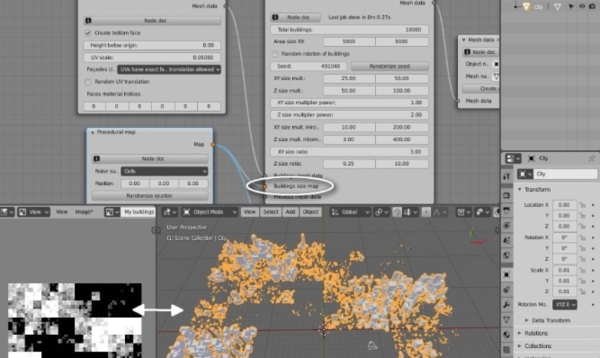
1、靈活的基于節點的工作流程
將各種功能集合在一起以實現您期望的目標。您可以使用圖表中的節點概念性地描述您的城市,這些節點可以根據您的需要設置為小型或大型。
一些節點放置建筑物,另一些節點建立道路網絡,而其他節點生成程序外觀紋理。將添加更多內容,為每個新版本提供更多可能性。
2、SceneCity大大簡化了工作流程!
時間很寶貴。你不能手工放置一個城市的每一塊,有數百個,如果不是數千個。相反,讓SceneCity為您做無聊的工作(如實例化和定位對象),同時保持有趣的創意部分(如建模和動畫)。
使用參數描述您在SceneCity中所需的城市,例如城市規模,使用的建筑物,放置它們等等......然后在幾秒鐘或幾分鐘內創建整個城市,隨時可供您玩耍,比如添加汽車,行人,改變你想要的任何東西,以及渲染靜止圖像或動畫。
更改內容就像更改參數值一樣簡單,然后重新創建城市。感謝Blender,根據您選擇的實例化方法,您甚至可以修改城市而無需重新創建。修改建筑物的模型會自動更改該建筑物在城市中出現的所有實例。
3、快速入門,包括道路和建筑圖書館
SceneCity包括電池:道具,道路和建筑物。點擊加載它們,然后生成一個城市。就這么簡單。一旦包含在場景中,它們只是標準的Blender網格,對象和材質,因此您可以研究它們,修改它們或刪除它們。
您也可以使用自己的資產。
4、拓展您的道路網絡
輕松地將一些道路部分變成大型網絡。創建龐大的網絡幾乎是免費的,無論是在時間上還是在努力方面。
根據您的需要,您可以使用兩種類型的道路。你也可以混合兩者。
基于曲線的道路:
沿曲線重復您自己的道路部分網格。這種類型的道路提供了漂亮的曲線和非常復雜的復雜網絡。但是,它不測試與其他道路和建筑物的交叉點和碰撞,并且不支持交叉口。
基于網格的道路:
將直線部分,T形交叉部分和X形交叉部分組裝在網格上,就像巨型磚塊游戲的碎片一樣。這種類型的網絡是精確的,不會與其他道路和建筑物重疊。但是,不支持彎曲的道路,但您可以將您的部分建模為彎曲到某個點。

5、大規模放置您的建筑物
在您的城市中放置數十或數十萬棟建筑物。
根據您的需要,還有兩種不同的方法可以放置您的建筑物
分散布局:
隨意放置建筑物。根據尺寸圖改變它們的尺寸,尺寸圖可以是程序性的或基于圖像的。簡單,快速,從遠處看起來非常復雜和復雜。建筑物將重疊。
基于網格的布局:
建筑物被精確地放置在網格上,就像巨型磚塊游戲的碎片一樣。它們不會與其他道路和建筑物重疊。定義不同的區域,例如住宅區,商業區和工業區。
6、高效導出到Unity
將整個城市導出到Unity以進行實時渲染和導航。首先,您必須擁有Unity中的所有資產:模型,材料,建筑物預制件,道路和道具(包含的資產在Unity包中預先導出,您只需將其導入Unity項目)。
然后從Blender生成您的城市,并使用特定節點將其導出。輸出是描述您的城市的文本文件。從Unity打開SceneCity加載器窗口,加載導出的文件,設置所有相應的資源,只需單擊一個按鈕,就可以在Unity中重新創建整個城市,直到每個道具對象。
這種方法比直接使用FBX導出整個城市要高效得多,因為您可以控制建筑物,道路和道具的預制件。使用任何預制件并在導入城市后隨時修改它們。這包括具有腳本,對象層次結構,嵌套預制件,物理設置,聲源,LOD和所有其他Unity預制功能的復雜對象。
7、程序建筑
利用程序建筑生成的強大功能,快速創建新建筑,非常適合城市原型設計,并立即增加視覺復雜性。
按生成大小放置生成的建筑物,或者手動對它們進行進一步操作,它們是常規的Blender網格物體。
如果您愿意,可以使程序建筑在城市中獨一無二,并根據其在城市中的位置,使用尺寸圖控制其高度。(程序建筑物可用但尚未移植到1.2中引入的節點系統。這正在工作......)
8、使用地形
SceneCity附帶了SceneTerrain,另一個獨立的Blender插件,以及一個完整的地形生成解決方案。有了它,您可以為城市生成詳細的地形,以及任何其他用途。(地形上的城市可用,但尚未移植到1.2中引入的節點系統。這正在工作......)
9、純凈優雅的Blender插件
SceneCity完全用Python編程語言編寫,除了Blender本身外,沒有外部依賴性。因此,它非常易于安裝,可以在Blender的任何地方使用,即在Windows,Mac和Linux上運行。
它很好地集成在Blender的界面中,UI盡可能清晰整潔。它在Blender的節點編輯器面板中添加了一個新的圖形類型。它還會告訴您何時出現錯誤,例如當節點的所需輸入插槽尚未插入時。最重要的是,每個節點都有一個指向其在線文檔頁面的直接鏈接。
使用說明
1、在Blender中安裝并啟用插件
從Gumroad購買插件。然后下載zip文件,不要解壓縮。您只需將其安裝在Blender中即可:
從“編輯”菜單中打開Blender的“用戶首選項”,然后單擊“加載項”選項卡。
單擊右上角的“安裝...”按鈕,然后在硬盤驅動器上導航到您下載的zip文件,然后選擇它。
在列表中找到新安裝的插件(默認情況下應該已經顯示,或使用搜索框)并選中它旁邊的框以啟用它。
可選:單擊底部的“保存首選項”,這樣每次啟動Blender時都會啟用插件。
_images / addon_enabled.jpg
您現在已正確安裝SceneCity。你已經準備好建設城市了。
2、創建圖表并添加第一個節點
首先需要創建一個SceneCity圖。您可以將圖形視為城市的描述。您可以擁有任意數量的圖形,并為它們命名。
要創建和編輯圖形,您必須在啟用插件時在Blender中打開一種新類型的編輯器。在編輯器類型的下拉列表中選擇SceneCity節點編輯器。然后創建一個新圖表,并將其命名為任何名稱,例如我的新城市。
將以下節點添加到圖形中:
City Meshes ==>程序立方體網格
城市布局==>簡單的建筑布局
城市網格==>網格數據 - >對象
注意
在Blender中,要添加節點,請將鼠標懸停在節點編輯器區域上,然后按SHIFT + A(如添加中的A)或使用編輯器標題中的“ 添加”菜單。
如下圖所示連接它們,將noise子類型設置為Cells,然后單擊Create / update mesh and object按鈕。在3d視圖中,您將看到一個城市出現,選擇它并將其縮小100倍(比例0.01)。
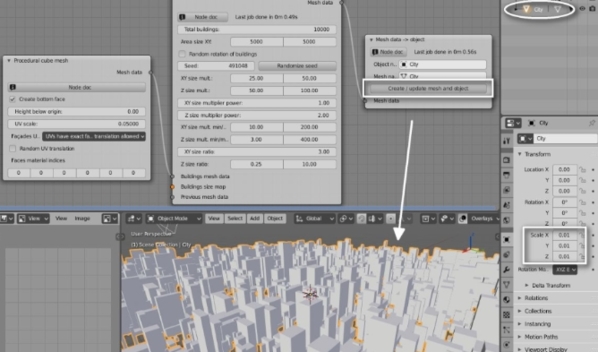
讓我們看看它是如何工作的。中心節點是最重要的節點:布局。SceneCity中的布局是一種大規模放置建筑物,道路等的方法......任何能夠構建城市的東西。你正在使用簡單的布局,這個布局只是建筑物,隨機而不檢查重疊。在它的左邊是一個程序立方體。您為布局網格數據輸入提供了一個程序立方體布局。因此,每次布局需要建筑物時,它都會要求程序立方體網格節點將立方體作為網格數據給出所需大小,并將該網格添加到最終城市網格中。最后在右側,您添加了一個節點,可以將SceneCity的網格數據轉換為Blender網格和當前場景和活動集合中的Blender對象。
標簽: blender插件

blender插件大全是一個軟件插件合集,專為blender的用戶制作,合集中包含了各種實用的插件,可以導入軟件中直接使用,提高用戶的工作效率,優化工作步驟。








精品推薦
-

燈光工廠(Knoll Light Factory Photo)
詳情 -

FredoScale(草圖大師自由比例縮放插件)
詳情 -

草圖大師倒角插件(RoundCorner)
詳情 -

草圖大師曲面繪圖插件(Tools On Surface)
詳情 -

SUAPP For SU2019
詳情 -

QuadRemesher(blender三角面轉四邊形插件)
詳情 -

Gumroad Hair Tool
詳情 -

TheaRender西婭渲染器中文漢化補丁
詳情 -

keyshot材質包
詳情 -

portraiture插件
詳情 -

Delicious Retouch5至臻版全漢化破解版
詳情 -

Deep Glow漢化版
詳情 -

Skimp漢化破解版
詳情 -

Clean Flash Player
詳情 -

loopFlow
詳情 -

AE Face Tools(AE面部追蹤美顏濾鏡換臉腳本)
詳情
-
本類熱門推薦本類熱門標簽
-
詳情
TheaRender西婭渲染器中文漢化補丁 官方版v2.0
34KB / 3分
-
詳情
Gumroad Hair Tool (blender頭發生成制作插件)免費版v2.41
31.46MB / 3分
-
詳情
QuadRemesher(blender三角面轉四邊形插件) 免費版v1.2
11.5MB / 3分
-
詳情
SUAPP For SU2019 永久授權版v3.4
6.1MB / 3分
-
詳情
草圖大師曲面繪圖插件(Tools On Surface) 官方版v2.2a
373KB / 3分
-
詳情
草圖大師倒角插件(RoundCorner) 官方版v3.2g
286KB / 3分
-
詳情
FredoScale(草圖大師自由比例縮放插件) 官方版v2.5b
185KB / 3分
-
詳情






-
4 恒星播放器插件包







裝機必備軟件
網友評論