


億聯視頻會議軟件又名yealink vc desktop,是一個非常專業的網絡視頻會議軟件。使用它可以在PC端進行高清的多人視頻通話,和清晰的語音對話功能,非常適合用于企業的遠程視頻會議,讓辦公溝通更加的便捷高效。
軟件介紹
億聯視頻會議是億聯推出的視頻會議電腦版客戶端,簡易豐富的操作界面、1080P的高清視頻畫質、良好的網絡帶寬自適應性、靈活對接各式終端的H.323/SIP雙協議,先進的音視頻抗丟包算法,搭配億聯云視訊服務及YMS視頻會議服務器,將極致的視頻會議體驗擴展到PC端上,讓您擺脫時間和空間的束縛,隨時隨地進行高效快捷的會議溝通。

軟件特色
高清視頻畫質
億聯視頻會議1080P高清視頻畫質和高品質內容分享,讓您隨時隨地暢享“面對面”高效溝通體驗。
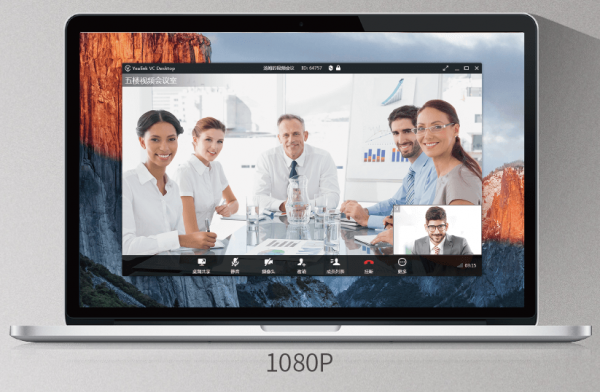
輕松開啟視頻會議
VC Desktop搭配億聯云視訊服務或YMS視頻會議服務器,可實現一鍵創建會議、會議信息自動同步、一鍵入會及多種會議控制功能,為用戶帶來業界領先的視頻會議解決方案體驗。

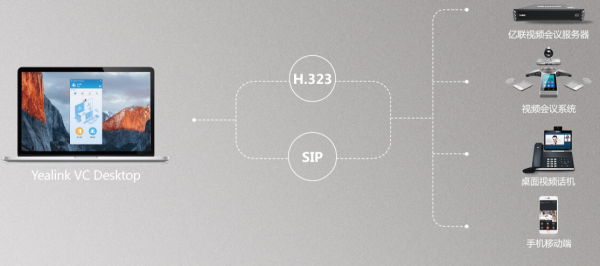
支持H.323/SIP協議
億聯視頻會議支持H.323及SIP協議,與業界主流的標準系統和終端具有良好的兼容性及互操作性,可靈活擴展、自由對接多種視頻會議終端
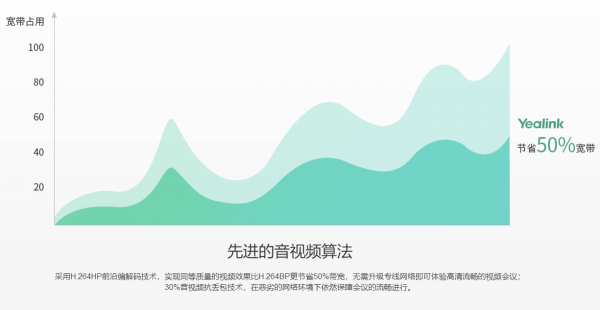
先進的音視頻算法
采用H.264HP前沿編解碼技術,實現同等質量的視頻效果比H.264BP更節省50%帶寬,無需升級專線網絡即可體驗高清流暢的視頻會議;
30%音視頻抗丟包技術,在惡劣的網絡環境下依然保障會議的流暢進行。
安裝指南
1、在本站下載億聯視頻會議軟件客戶端,解壓后雙擊開始安裝。
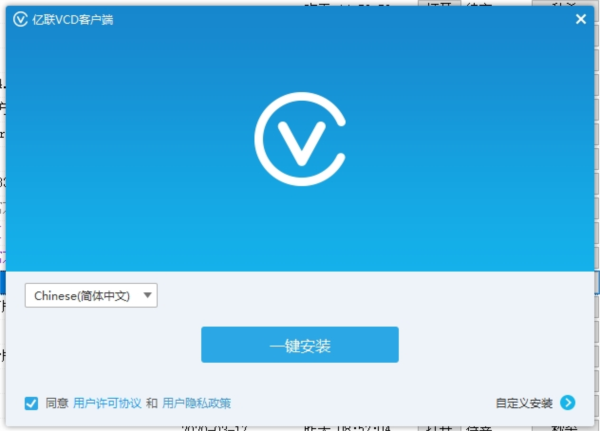
2、最好選擇右下角自定義安裝,不然是會安裝到C盤去的。
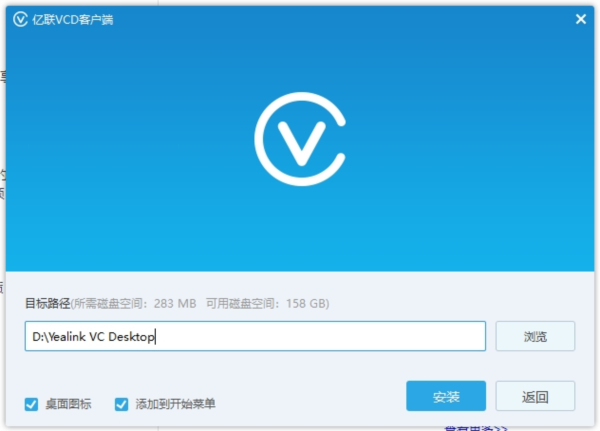
3、安裝過程中無需任何操作,等待就可以了。
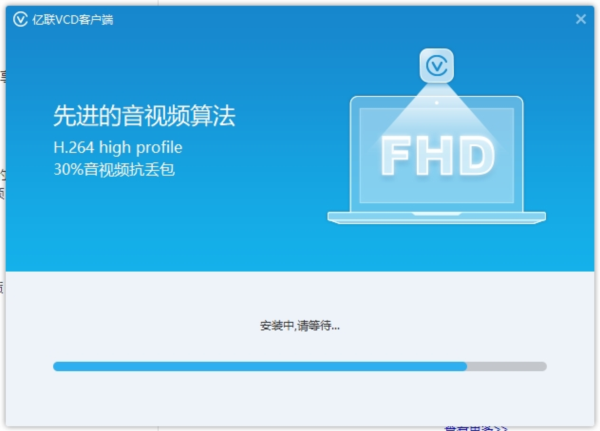
4、安裝完成,可以開始使用啦

如何讓對方看到ppt
1、首先我們要選擇對付進行視頻會議。雙擊聯系人就可以快速開始會議了。
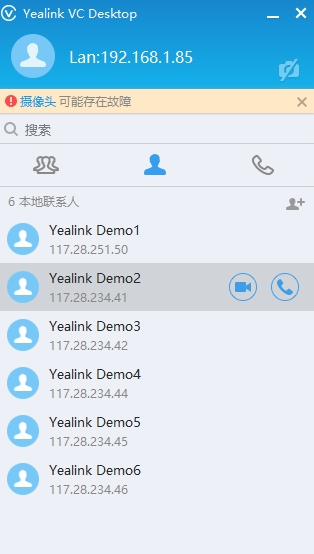
2、然后我們打開要分析的PPT文件。
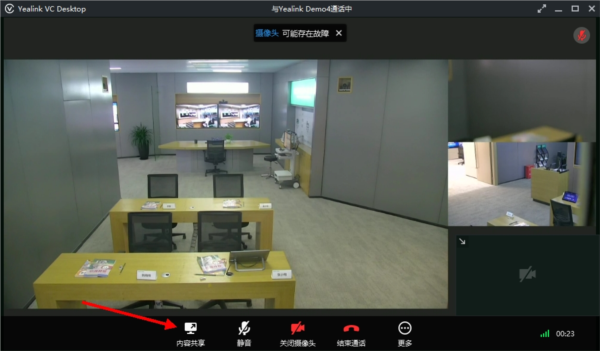
3、在視頻會議畫面中的左下角選擇【內容共享】功能。
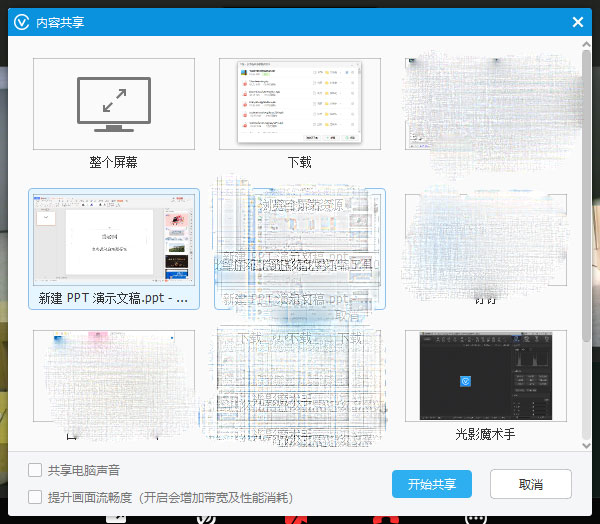
4、可以選擇整個屏幕或者打開的各個窗口。這里我們選項剛剛打開的PPT,然后點擊開始共享了可以讓對方看到ppt了。勾選共享電腦聲音,還可以讓對方聽到PPT中的音效哦。
如何顯示發言畫面
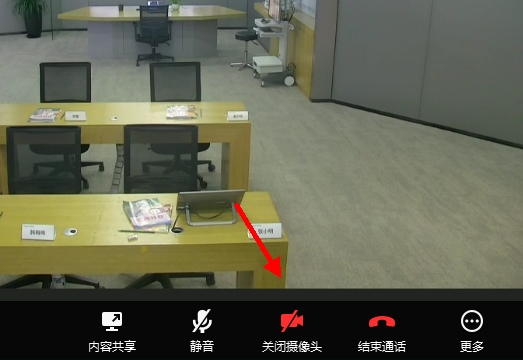
1、如果看不到自己的畫面,首先要查看一下自己的攝像頭是否有打開。如圖【關閉攝像頭】選項如果是紅色的就說明軟件關閉了攝像頭。
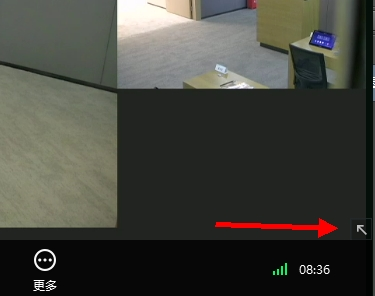
2、攝像頭開啟后會在軟件的右下角看到自己的發言畫面,沒看到的話就是被隱藏了。如圖,點擊右下角的箭頭就可以顯示出自己的攝像頭畫面了。
3、以上操作后如果都沒有畫面的畫面就要看看攝像頭是否有插上,或者可以用360驅動大師等驅動軟件來檢查一下攝像頭驅動是否有正確的安裝。
當陌生人要求下載軟件、視頻會議或共享屏幕時,請提高警惕,防范詐騙,保護好財產安全和個人信息!

很多用戶都有使用遠程會議的需求,尤其是在不能去往公司辦公的時候,就非常需要一些電腦軟件來進行遠程辦公,那么有沒有一些好用的電腦遠程會議軟件呢?下面就讓小編來推薦幾款。






















-
本類熱門推薦本類熱門標簽
-
詳情
 蘇打辦公 最新版v2.0.0.1441
16.7MB / 3分
蘇打辦公 最新版v2.0.0.1441
16.7MB / 3分
-
詳情
 ProjeQtOr (項目管理軟件)最新版v9.0.2
50.67MB / 3分
ProjeQtOr (項目管理軟件)最新版v9.0.2
50.67MB / 3分
-
詳情
 DzzOffice開源版 最新源碼版v2.02.1
19.22MB / 3分
DzzOffice開源版 最新源碼版v2.02.1
19.22MB / 3分
-
詳情
 Draw.io Desktop流程圖繪制軟件 便攜免安裝版v13.9.5
70.52MB / 3分
Draw.io Desktop流程圖繪制軟件 便攜免安裝版v13.9.5
70.52MB / 3分
-
詳情
 project2016 官方版
540MB / 3分
project2016 官方版
540MB / 3分
-
詳情
 華望云會議視頻軟件 官方版v3.6.1.8
22.76MB / 3分
華望云會議視頻軟件 官方版v3.6.1.8
22.76MB / 3分
-
詳情
 極速Office2019 電腦版v1.0.9.0
80.83MB / 3分
極速Office2019 電腦版v1.0.9.0
80.83MB / 3分
-
詳情















裝機必備軟件
網友評論