


Microsoft Edge瀏覽器(Chromium內核)是微軟結合了谷歌Chromium內核開發的全新Microsoft Edge版瀏覽器,該瀏覽器有著更高的性能和更快的速度,并且支持谷歌商店和各種插件功能。
軟件介紹
微軟將基于谷歌開源的Chromium項目重建Edge瀏覽器,可以帶來體驗更接近于Chrome的Edge瀏覽器。新版本的Edge外觀像是當前Windows 10上的Edge和Chrome的結合體。該版本瀏覽器支持從谷歌在線商店安裝原生Chrome擴展程序,支持同步書簽、插件等,并將在未來支持同步設置、歷史、標簽頁、密碼等。與Chrome相似,新版本的Edge瀏覽器也支持類似于Chrome的“flags”那樣的實驗性功能,支持新版Chrome瀏覽器的PWA體驗。

軟件特色
1.讓我們一起構建!
給所有開發者和修補者打電話:你們的聲音將幫助我們塑造下一個版本的微軟Edge。注冊成為第一個知道預覽版何時可用的人。
2.讓網絡成為每個人更好的地方
我們宣布,我們將采用Chromium開源項目在桌面上開發Microsoft Edge,為我們的客戶創建更好的web兼容性,并為所有web開發人員提供更少的web碎片。
3.投資于開源
我們已經有意義地增加了我們的開源參與,并且我們決心成為OSS社區的好成員。這個項目是一個令人興奮的下一步,我們渴望向您學習。當預覽版本可用時,請確保注冊并得到通知。
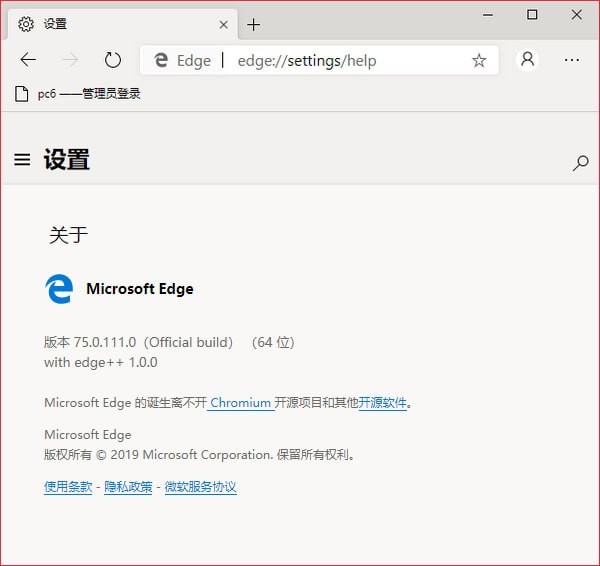
怎么設置中文
雖然edge chromium自帶官方中文,但是安裝完成后默認是英文的,如何設置為中文呢,一起來看看吧。
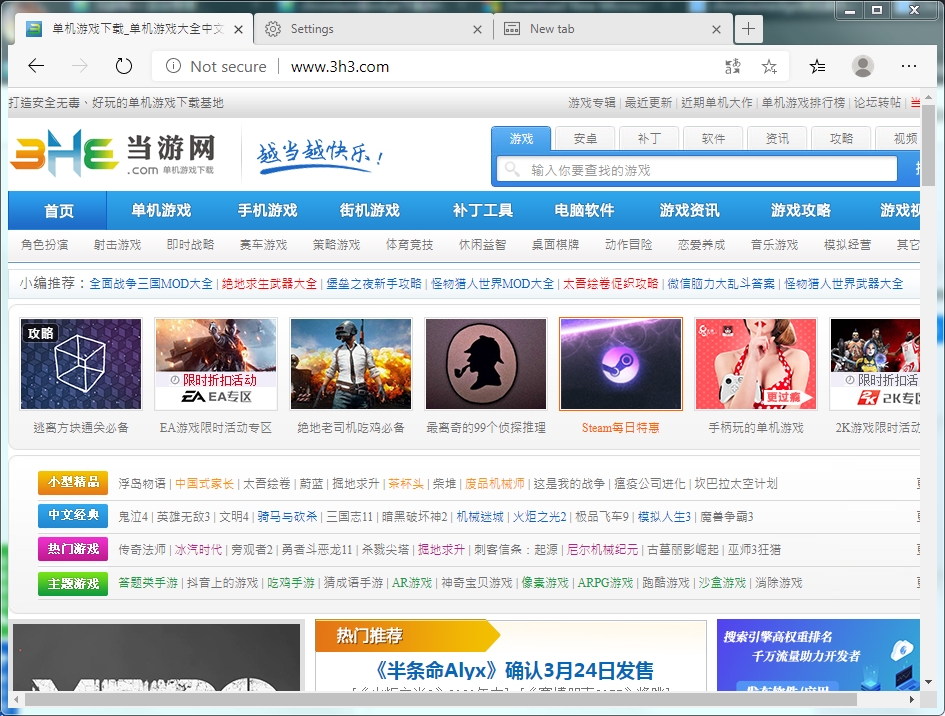
1、我們點擊右上角的更多選項,選擇Setting。

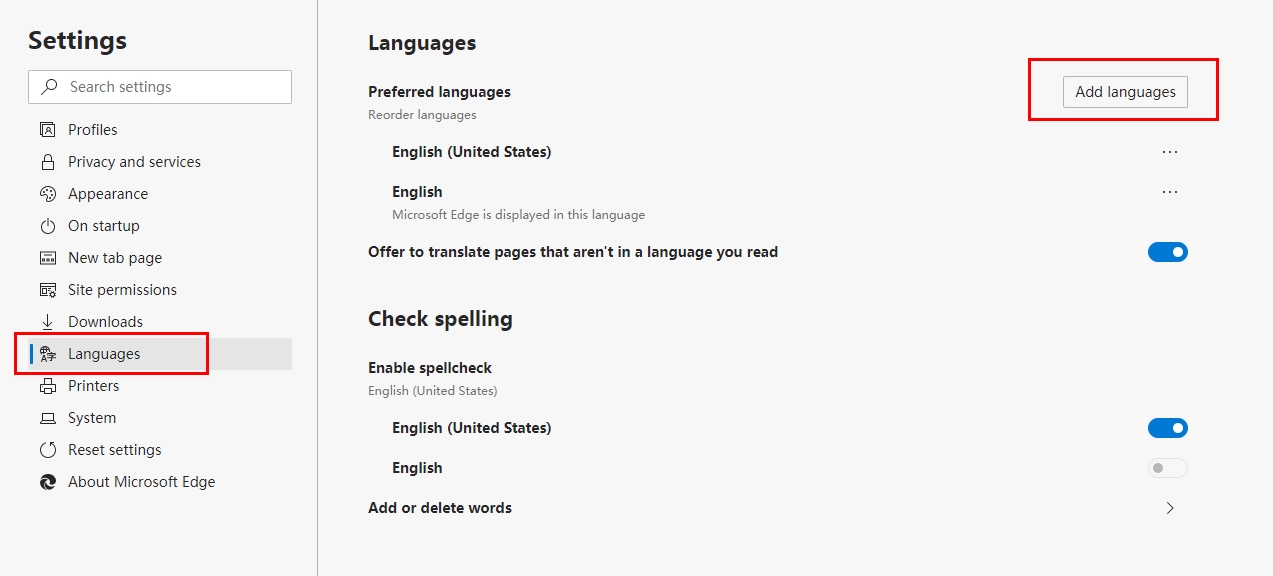
2、然后選擇Languages欄目中第一個ADD Languages。
3、往下拉一點點,就可以看到Chinese,簡體和繁體都是選擇。
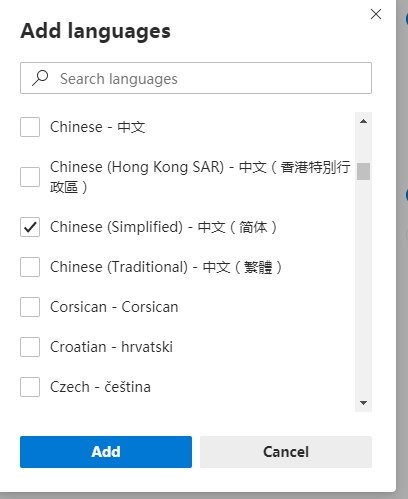
4、點擊Chinese(Simplified)右側的按鈕,勾選Display Microsoft Edge in this language復選框,按提示點擊Restart重啟。
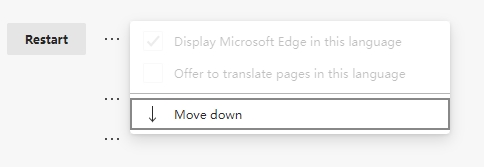
5、重啟完成后,界面就是中文的啦。
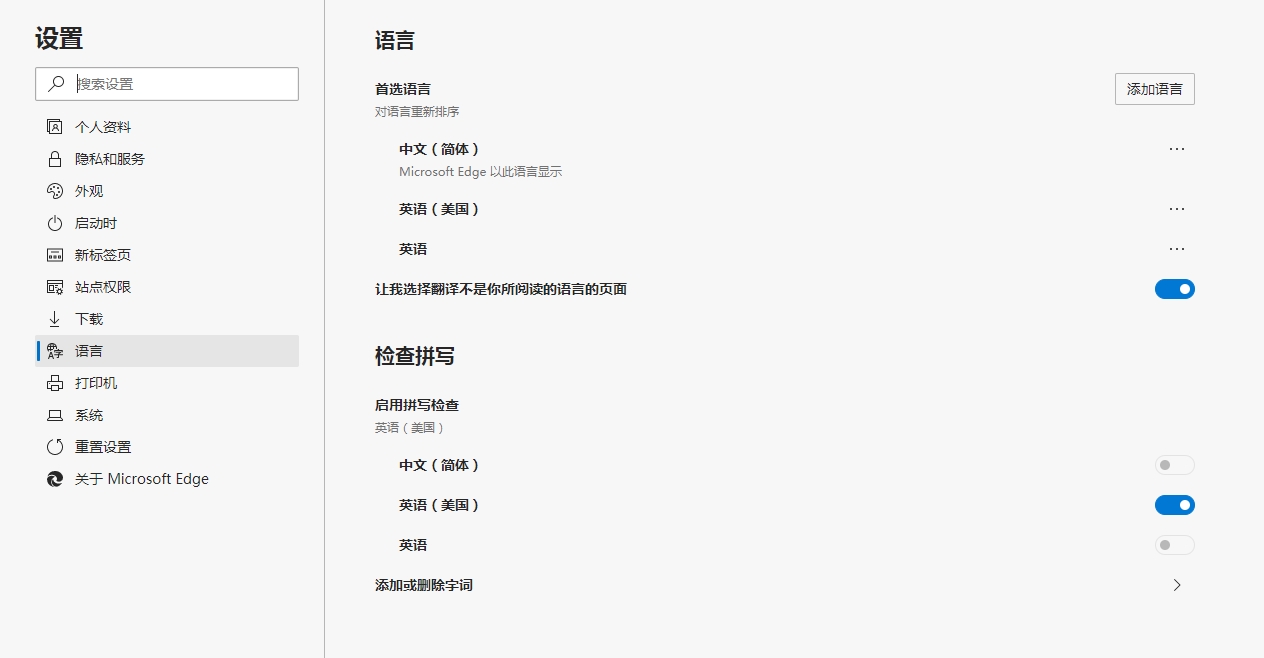
改變標簽頁
1、在設置界面中找到新標簽頁,點擊自定義就可以改變標簽頁了。

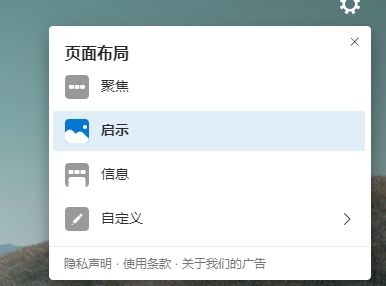
2、在這里你可以點擊右上角進行頁面布局,設置為聚焦、啟示、信息和自定義。
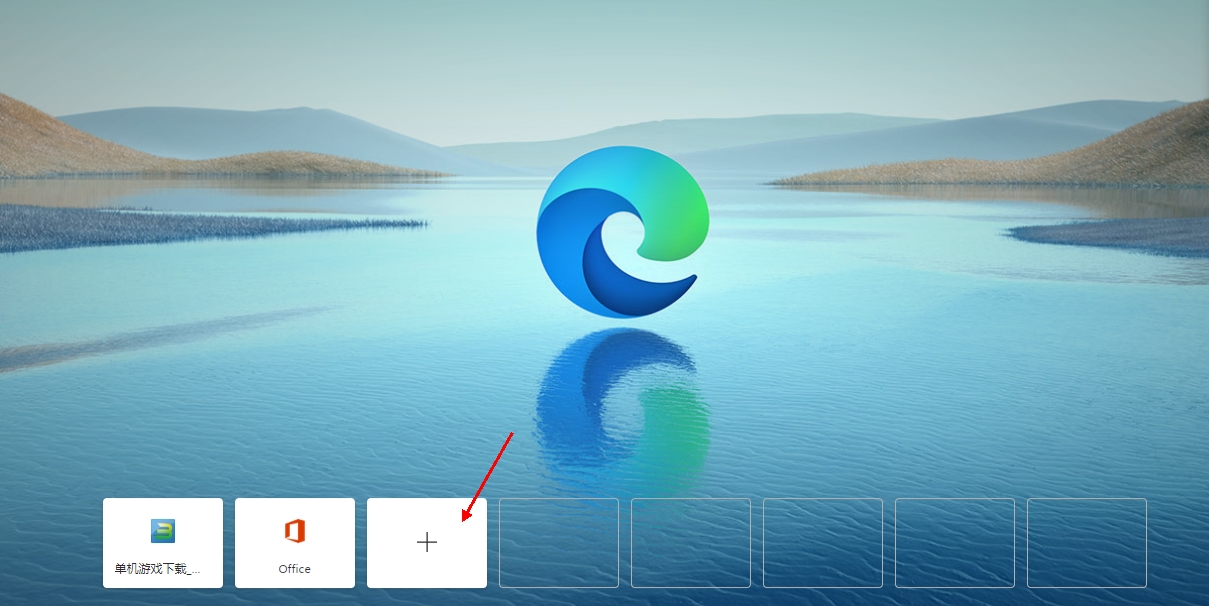
3、點擊+號可以添加新的常用站點,讓你用chromium edge更加的順手。
兼容性視圖
1、首先打開edge瀏覽器,然后在地址欄輸入:about:flags后,直接按下enter鍵。
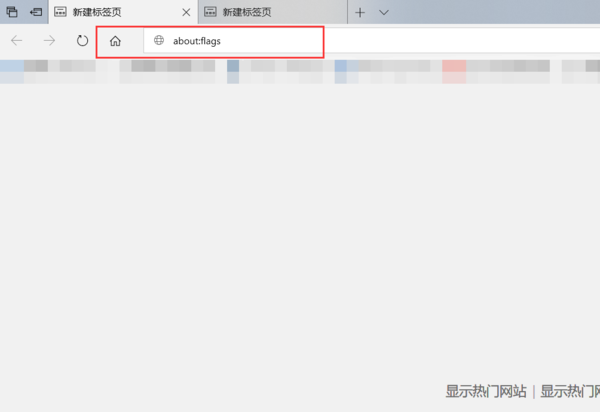
2、在開發者設置中將“使用Microsoft兼容性列表”勾選上。注意:(需要重啟EDGE瀏覽器才會生效。)再次開啟網站,就不會再有兼容性提示。

兼容視圖模式不是萬能的,它是針對舊的網頁技術保留的功能,因此,在使用一些國內外較為時新的網頁時請不要使用兼容性模式,以免出現顯示錯誤。
注意事項
安裝Chromium版Edge瀏覽器版本后,舊版的edge會直接被替換,因此你無法共同使用兩個版本的Edge瀏覽器。
如果你想回到舊版的edge,你可以直接卸載掉正式版的Chromium內核的Edge瀏覽器。
如果真的很想兩個瀏覽器共同使用,您只可以使用beta版的Chromium內核Edge瀏覽器。
相關版本




瀏覽器是一個好東西,因為它將全世界聯通在了一起,人門可以通過它來看到全世界,所以說瀏覽器可以說是一個世界的窗口了。但是現在瀏覽器的還是非常多的,不同的瀏覽器有其不同的風格,下面小編給大家整合了一些瀏覽器,感興趣的話就來看看吧。
















-
本類熱門推薦本類熱門標簽
-
詳情
 吉象游戲瀏覽器 官方版V2.1.0.2466
2.69MB / 3分
吉象游戲瀏覽器 官方版V2.1.0.2466
2.69MB / 3分
-
詳情
 360安全瀏覽器 官方版13.1.6320.0
62.82MB / 3分
360安全瀏覽器 官方版13.1.6320.0
62.82MB / 3分
-
詳情
 無極瀏覽器 官方版v5.0.0.131
89.46MB / 3分
無極瀏覽器 官方版v5.0.0.131
89.46MB / 3分
-
詳情
 火車瀏覽器 官方版v8.1
74.65MB / 3分
火車瀏覽器 官方版v8.1
74.65MB / 3分
-
詳情
 IE瀏覽器11 官方win11版v11.0.20348.320
5.78MB / 3分
IE瀏覽器11 官方win11版v11.0.20348.320
5.78MB / 3分
-
詳情
 獵豹安全瀏覽器 電腦版v8.0.0.21389
81.39MB / 3分
獵豹安全瀏覽器 電腦版v8.0.0.21389
81.39MB / 3分
-
詳情
 Whale瀏覽器 官方版v2.9.118.16
103.81MB / 3分
Whale瀏覽器 官方版v2.9.118.16
103.81MB / 3分
-
詳情





-
6 星海瀏覽器




裝機必備軟件
網友評論