


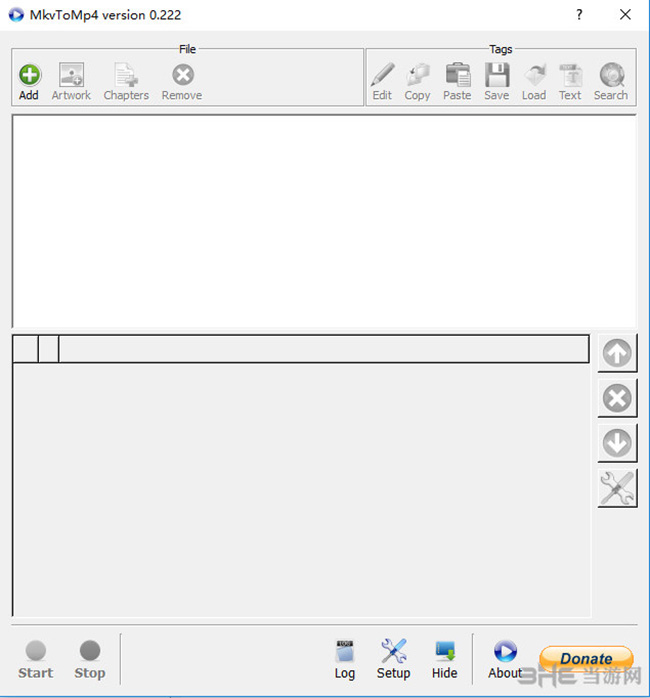
MkvToMp4這款軟件是一款非常實用的轉換工具,用戶可以用這款軟件把MKV文件轉換成MP4格式,而且這款軟件還支持多個內部和外部音軌,用戶也可以用這款軟件改變字幕顏色,非常實用。這款軟件完全支持SRT、ASS、SSA、txt格式的字幕,還支持視頻編碼器H.264,XviD和音頻編碼器AAC、MP3。這款軟件還擁有大量的編碼參數,其中就包括了音頻和視頻比特率,顯示長寬比、幀每秒(fps)編碼的線程數量,x264概要文件,音頻通道,音頻采樣體積,改變分辨率,圖像縮放和裁剪,顏色轉換灰度或深褐色,亮度、飽和度、水平和垂直翻轉、旋轉、deinterlacing等,非常實用。有需求的用戶千萬不要錯過這款功能強大的視頻格式轉換工具。
軟件功能
1.將MKV文件轉換為MP4。
2.支持視頻編碼器:H.264(x264),XviD。
3.支持音頻編碼器:AAC(高級音頻編碼)、MP3。
4.使用H兼容HTML5視頻規范。AAC編碼器。
5.支持多線程編碼使用H.264編碼器。
6.能夠把任何音頻流從一個視頻文件與多個音軌。
7.一些預定義的轉換配置文件。可能對INI文件保存你的設置。
8.大量的編碼參數:音頻和視頻比特率,顯示長寬比、幀每秒(fps)編碼的線程數量,x264概要文件,音頻通道,音頻采樣體積,改變分辨率,圖像縮放和裁剪,顏色轉換灰度或深褐色,亮度、飽和度、水平和垂直翻轉、旋轉、deinterlacing等。
9.能夠拯救編碼器BAT文件命令。
10.程序可移植:它不使用系統注冊表和所有設置存儲在INI文件。由于這個程序可以運行從pendrives等便攜式設備,可移動驅動器。
轉換后無字幕的幾種原因
1、MKV文件中,本身無字幕,將MKV文件拖到這款軟件中,只看到視頻、音頻,沒有看到字幕,那么,你就需要去找一個字幕文件,然后使用【mkvtoolnix】這款工具,將字幕文件與原MKV文件,混流在一起(很快的),重新生成一個文件。最后,再將這個新文件,拖到這款軟件中,就可以轉換了。(字幕編碼記得改成UTF-8)
2、在轉換過程中,沒有將字幕編碼改成UTF-8
3、有些MKV字幕是用的特殊字體,這種情況下,建議在網上找一個中英雙語的字幕文件,然后使用mkvtoolnix混流一下,再重新進行轉換。
4、如果SRT的字幕文件,使用mkvtoolnix混流后,再轉換仍然沒有字幕。那么就將其轉換成ASS格式,直接拖到MKV TO MP4軟件中,應該就可以正常使用了
MkvToMp4轉換教程
設置一下默認參數
然后【SAVE】
將音頻(AAC OR AC3 OR DTS)都轉成AAC 2.0(2.1聲道)
轉成AC3
APPLE TV需要外接音箱才支持AC3.建議普通用戶還是轉成AAC
使用方法
所謂格式(MKV,MP4等等)只是一種容器,可以理解為一個外殼,里面裝著音頻流(軌道)和視頻流(軌道)。而音頻和視頻有很多種編碼方式(AAC,DTS,H.264等等),具體的我就不贅述了,這不是本文的重點。我們平常轉格式一般都是將視頻流和音頻流重新編碼,這個涉及到數據結構本身的變化,導致計算機的重新計算,所以速度比較慢,而且畫質必然有損失,除非采用無損方式編碼,但是那樣的話速度更慢而且體積巨大。
今天這個方法要用的軟件叫做ffmpeg,地址稍后放出,我說它是最佳方法,是因為它不需要重新編碼,只是重新將音頻流和視頻流打包封裝一下,也就意味著它速度極快,相當于拷貝粘貼而已,文件體積幾乎不變,畫質完全無損失。
下面我直接講怎么使用吧。
下載附件后,解壓如圖
小提示:最好將附件解壓到一個剩余空間比較大的磁盤(C、D、E....看你自己的實際情況)的根目錄下,尤其是當你需要轉換的文件比較大的時候,因為默認輸出目錄在上圖的bin文件夾里,要盡量避免轉換輸出時導致所在的磁盤空間不足。(當然這種可能性比較小,可以忽略)
雙擊解壓后目錄下的ff-prompt.bat
接著會彈出命令行窗口
直接在最下面輸入命令。命令形式為
( ffmpeg -i 源文件名 -c:v copy -c:a copy 目標文件名)
請注意:我要轉換的源文件是放在G盤的根目錄下的(注意不要放在帶有中文名稱的目錄下),文件名是test.mkv。而我的軟件解壓在桌面上了,所以在輸入命令的時候源文件名必須帶路徑(即G:\test.mkv),否則ffmpeg不知道你要轉換的文件在什么位置,除非你把test.mkv拷貝到前面提到的bin目錄下,那么你可以按照下圖輸命令(即不要G:\)
輸完命令回車后將生成一個畫質無損失而且帶音頻的test.mp4文件,跟test.mkv相比體積幾乎不變,位置在bin目錄下。考慮到大家下載來的MKV等素材在剪輯使用的時候多半是不需要音頻,只要畫面的,那么我們在封裝成MP4的時候可以只保留視頻流,命令形式如下
( ffmpeg -i 源文件名 -c:v copy -an 目標文件名)
回車后會出現一個提示,說test.mp4文件已經存在,這是因為我上面剛剛輸出的test.mp4.
這個很好懂,直接輸入Y確定覆蓋掉,就會生成一個不帶音頻的test.mp4文件,同樣還是在bin目錄下。整個過程是不是很簡單?只需要直接復制括號里里的內容粘貼到命令行窗口,再根據你的實際情況改源文件名和目標文件名就可以了。
還有一個問題是,這個方法不會保留MKV自帶的字幕軌道(如果有的話),因為我的方法是對想要用作剪輯素材的MKV文件進行轉換,所以不保留字幕正是我所需要的。
格式轉換方法和軟件有很多,我試過很多種,實在想不出有比這個更好的無損轉換辦法了。貍窩,Freemake之類的常規軟件就不說了,在壓縮文件的時候比較好用,但對這種無損快速封裝要求很無力。MkvToMp4.My MP4Box GUI,tsMuxeR之類的軟件可以直接封裝成MP4或者TS,但都有這樣那樣的問題,要么中間重復讀寫導致轉換慢,要么轉換快但轉換后的文件無論是外部播放還是在剪輯軟件的時間線上播放都會有頓卡現象。而ffmpeg不存在上面的任何問題,而且幾乎通吃所有視頻文件格式。
這個方法其實對其他格式進行重新封裝也適用,只不過我沒有精力一個個的驗證。要想保留字幕的話也是有方法的,但是我實在看不出有什么必要,除非只是為了壓縮放在移動設備上播放,那樣的話你用常規轉換軟件就可以了。大家有興趣的話可以自行查一下這個軟件的詳細參數和使用辦法。作為開源軟件,ffmpeg的功能實際上非常強大,支持的格式和功能非常多,這個方法涉及到的也只是九牛一毛而已,但是對于做后期的來說比較實用吧。
利用MkvToMp4將mkv文件重新封裝為mp4并添加媒體信息
對于使用windows的用戶而言要想實現同樣的功能可以試試免費軟件MkvToMp4.該軟件特點如下:
無需轉碼直接將mkv文件封裝為mp4文件(原視頻編碼格式需為h264)
支持內部與擴展音軌
支持字幕格式:srt/ass/ssa/ttxt,支持修改字幕字體顏色
添加與編輯mp4文件(包含m4v/m4a/m4b)標簽
用于mp4文件的封面和章節
支持非h264編碼格式視頻轉碼
更改音頻與字幕以支持蘋果設備
英語、德語和俄語界面
下面介紹下將mkv文件封裝為mp4文件并添加媒體信息的步驟,
將需要重新封裝的mkv文件在MkvToMp4打開,可以看到視頻包含的各個軌道(如視頻軌、音頻軌、字幕軌),
點擊頂部工具欄右側的search按鈕搜索視頻媒體信息,媒體信息來源于iTunes Store(可在設置中選擇中文即可展現中文版本媒體信息)
其中Artworks標簽可以選擇視頻封面,選擇完成后點擊save按鈕即可保存媒體信息,你也可以通過視頻軌道列表信息查看是否已經添加媒體信息和封面,確認無誤后點擊Start按鈕開始封裝,(mkv文件會拆分原來的每條軌道然后重新封裝,為了兼容多數設備音頻軌道會轉換為aac編碼)你可以通過iTunes管理添加媒體信息的視頻文件,MkvToMp4設置頁面包含通用、音頻、音樂、字幕、視頻和Tags5個標簽,其中Tags中的語言設置選項會影響媒體信息語言版本。

許多時候,我們都為了一些視頻格式而煩惱,畢竟有時候有些視頻格式不對沒辦法播放,而有時候又有些視頻卻又太大了,想要把它變小有沒有什么好辦法,這時候有一款視頻轉換器在就可以解決這些問題了。


精品推薦
-

CreatorTools
詳情 -

貍窩全能視頻轉換器
詳情 -

Soft4Boost Video to Flash
詳情 -

ShanaEncoder
詳情 -

凡人VCD格式轉換器
詳情 -

風云視頻轉換器
詳情 -

萬興優轉
詳情 -

黑鯊魚免費MP4格式轉換器
詳情 -

金舟視頻轉換器破解免費版
詳情 -

AVAide Video Converter
詳情 -

MediaConverter(3D電影轉換器)
詳情 -

AnyMP4 Blu-ray Ripper免費激活版
詳情 -

Movavi Video Converter Premium 2021中文破解版
詳情 -

AnyMP4 Video Converter Ultimate破解免費版
詳情 -

Tipard 3D Converter破解免費版(3d視頻轉換器)
詳情 -

4Easysoft MP4 to AMV Converter
詳情
-
本類熱門推薦本類熱門標簽
-
詳情
黑鯊魚免費MP4格式轉換器 最新版3.7
13.34MB / 3分
-
詳情
萬興優轉 去水印免費版v10.5.0
101MB / 3分
-
詳情
 ALLConverter Pro (音頻視頻格式轉換器)綠色中文版v14.6
14.22MB / 3分
ALLConverter Pro (音頻視頻格式轉換器)綠色中文版v14.6
14.22MB / 3分
-
詳情
風云視頻轉換器 官方版v1.0.0.1
843KB / 3分
-
詳情
凡人VCD格式轉換器 官方最新版v6.7.6.0
7.91MB / 3分
-
詳情
ShanaEncoder 官方最新版V4.10.0.0
66MB / 3分
-
詳情
Soft4Boost Video to Flash (視頻轉換器)最新版V6.5.5.331
38.24MB / 3分
-
詳情













裝機必備軟件
網友評論