


快剪輯是360瀏覽器推出的一款小視頻制作剪輯軟件,這款軟件相比其他視頻制作軟件剪輯視頻更加快速高效,剪輯完成就可以發布上傳,非常方便,錄制完成后,還可以添加特效字幕、水印簽名等多種效果,趕快下載體驗吧!
軟件介紹
快剪輯軟件官方版是360最近推出的一款視頻剪輯軟件,這款軟件完全免費,而且使用非常方便,對于沒有視頻剪輯經驗的用戶來說也能輕松操作。軟件內置了視頻錄制、視頻美化加工、一鍵分享等功能,你可以將本地的視頻素材或者圖片素材直接添加到軟件中批量處理,軟件可以查看自己已編輯好的項目。
怎么用
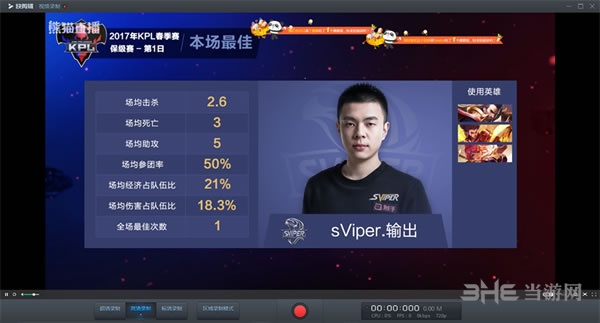
1、錄制視頻,播放任意視頻時,將鼠標放在視頻框內,就會在視頻右上角出現錄制小視頻選項插件提供了超清錄制、高清錄制、標清錄制三種錄制模式,還可自定義區域錄制。視頻錄制完之后,插件還提供了簡單的視頻處理功能,包括裁剪、特效字幕、去水印等等,可對視頻進行簡單加工。
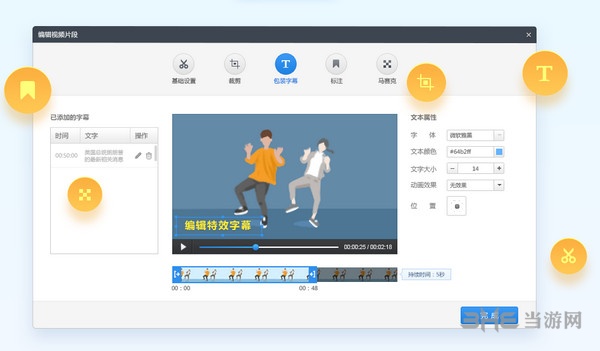
2、錄制完視頻后,還提供了視頻美化加工功能多種美化功能,操作簡單,快速制作小視頻

3、一鍵分享至多平臺,省去繁瑣的上傳分享操作,一鍵即可分享至多平臺,快速方便更省心。快剪輯,該插件支持在線剪輯。對新聞發布會、新品發布會等等能直接進行剪輯,插件內關聯了眾多自媒體號,剪輯完成后直接上傳發布,必將成為自媒體人的視頻搬運神器。

4、錄制完成后,可以在網頁右下角點擊“快剪輯”彈出“我錄制的視頻”
怎么轉場
1.首先打開電腦進入到桌面,然后找到快剪輯圖標點擊打開。進入到軟件界面之后我們上傳我們想要編輯的視頻。
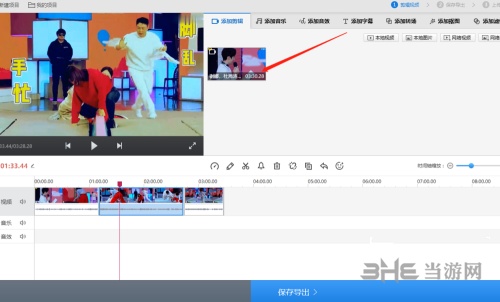
2.接下來我們在下方的視頻界面中找到想要添加轉場效果的地方,點擊上冊工具欄中的剪刀圖標,分割視頻。
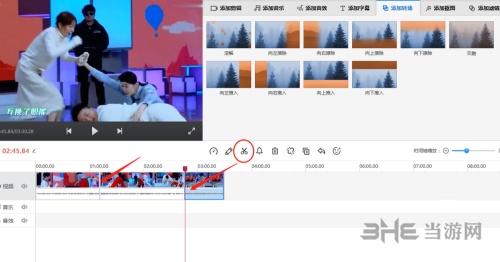
3. 視頻分割完成之后,我們就可以點擊頂端的添加轉場的選項。
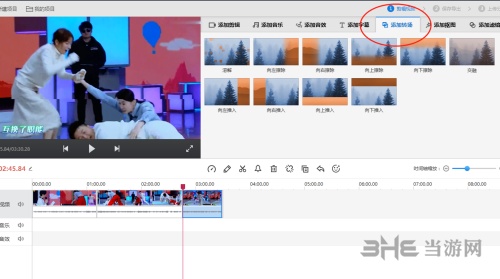
4. 接下來我們就可以在右側的界面中找到一個轉場視頻的效果進行添加,
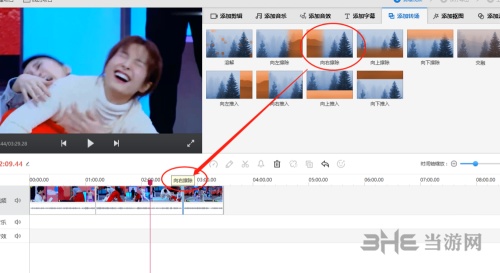
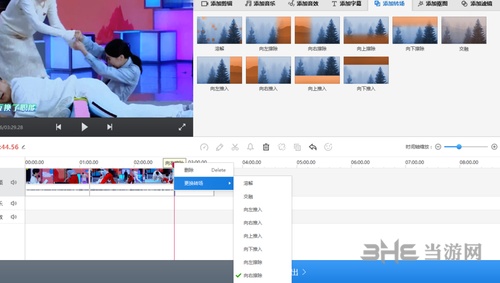
5. 如果我們覺得不滿意,我們可以點擊轉場效果鼠標右擊,然后在打開的菜單中選擇更換轉場選項。。
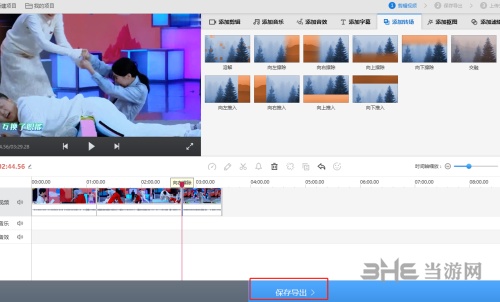
6.添加完成之后,我們就可以點擊上方的保存導出選項。
7. 接下來就會進入到視頻導出界面,我們點擊下方的開始導出選項。

8. 接下來我們就可以進入到視頻信息的界面,添加視頻信息完成之后就可以點擊下一步了。

怎么加速
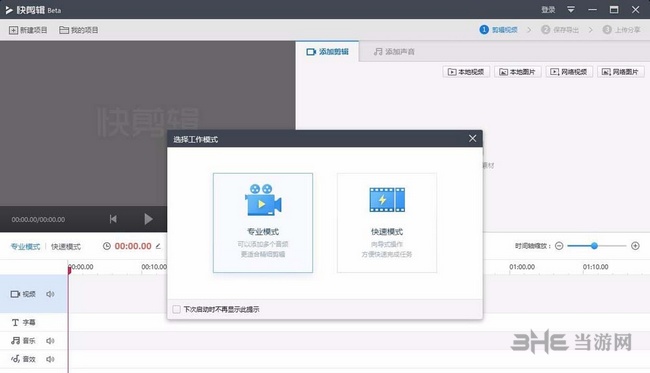
1、快剪輯里面我們選擇的是“快速模式”,專業模式里面是沒有這個選項的。
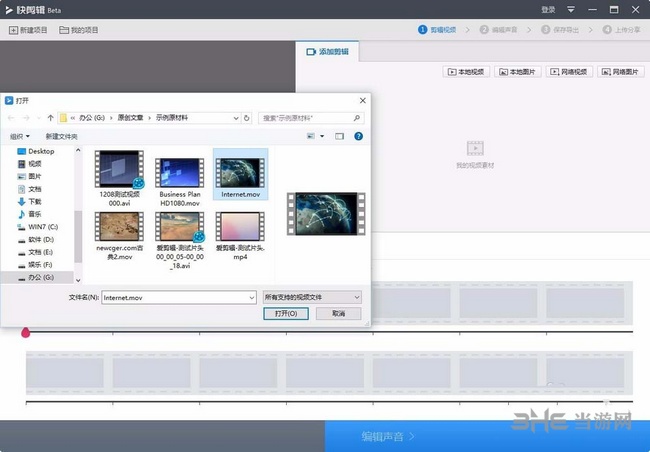
2、繼續導入我們需要編輯的素材,點擊“添加視頻”就可以。
3、然后點擊“編輯”命令,在編輯頁面,我們可以看到右下角的速度調整屬性
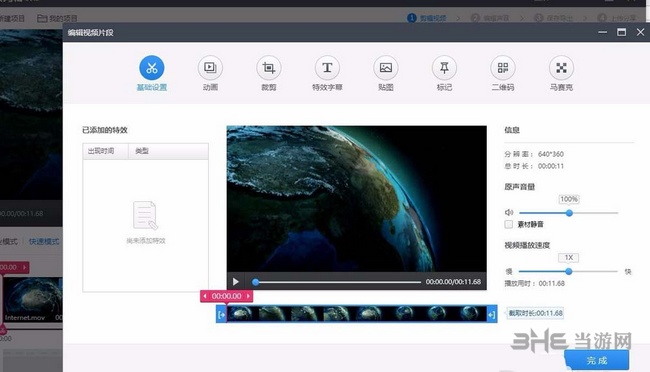
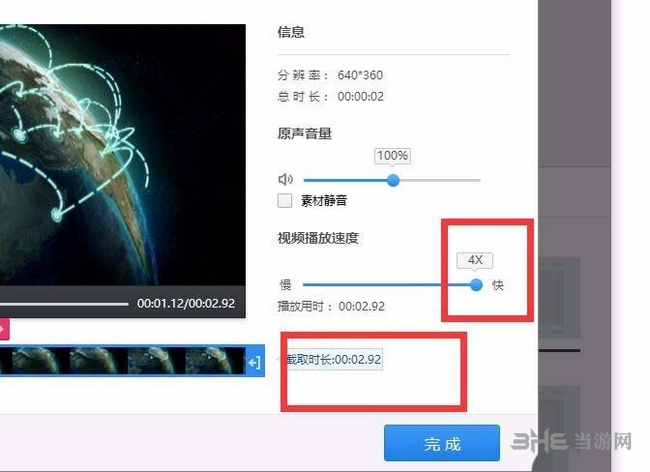
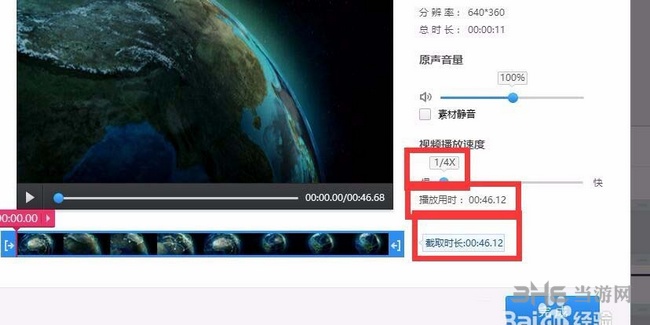
4、默認的是正常速度1X,我們可以向左右兩個方向調整視頻的速度
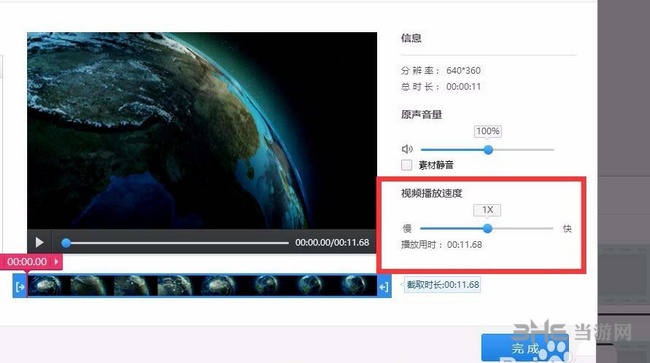
5、調整了速度之后,下面就會有實時的時間顯示(調整后的時間)
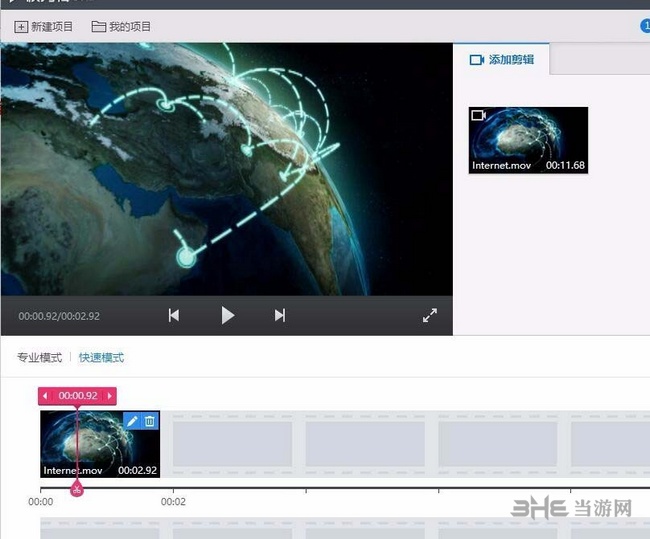
6、點擊完成,就可以在時間線上看到這個視頻了。預覽一下效果即可。
軟件特色
錄制小視頻
支持錄制全網范圍內所有視頻,只要可以播放,就可以錄制
視頻美化加工
多種美化功能,操作簡單,快速制作小視頻
一鍵分享至多平臺
省去繁瑣的上傳分享操作,一鍵即可分享至多平臺,快速方便更省心
軟件功能
1.本軟件是提供給用戶錄制小視頻及剪輯等功能的技術服務工具。包含錄制小視頻功能、剪輯功能、導出功能、分享發布功能、其他功能;
2.錄制小視頻:支持錄制全網范圍內所有視頻,只要可以播放,就可以錄制;
插件提供了超清錄制、高清錄制、標清錄制三種錄制模式,還可自定義區域錄制。視頻錄制完之后,插件還提供了簡單的視頻處理功能,包括裁剪、特效字幕、去水印等等,可對視頻進行簡單加工。
3.視頻美化加工:多種美化功能,操作簡單,快速制作小視頻;
4.一鍵分享至多平臺:省去繁瑣的上傳分享操作,一鍵即可分享至多平臺,快速方便更省心。
相關版本



視頻剪輯軟件是一款十分好用的軟件,它可以幫助用戶們對視頻進行剪輯合成,特別是對于視頻剪輯師而言,這是日常工作不可或缺的工具,所以這里小編就整理一些十分不錯的視頻剪輯工具,有需求的可以來下載試試。



















-
本類熱門推薦本類熱門標簽
-
詳情
 會聲會影x5 中文版v15.1.6.26
1.18GB / 3分
會聲會影x5 中文版v15.1.6.26
1.18GB / 3分
-
詳情
 會聲會影2022中文破解版 彼岸特別版v25.2.0.0
2.64GB / 3分
會聲會影2022中文破解版 彼岸特別版v25.2.0.0
2.64GB / 3分
-
詳情
 ShanaEncoder 綠色漢化版v5.3.0.1
78.39MB / 3分
ShanaEncoder 綠色漢化版v5.3.0.1
78.39MB / 3分
-
詳情
 LRTimelapse Pro 中文專業版v5.4.0
534.45MB / 3分
LRTimelapse Pro 中文專業版v5.4.0
534.45MB / 3分
-
詳情
 愛拍剪輯 官方版v1.2.7
161.72MB / 3分
愛拍剪輯 官方版v1.2.7
161.72MB / 3分
-
詳情
 The Foundry Nuke Studio (視頻后期處理軟件)漢化免費版v12.2
825MB / 3分
The Foundry Nuke Studio (視頻后期處理軟件)漢化免費版v12.2
825MB / 3分
-
詳情
 嗨格式錄屏大師 免費版v3.5.14
833KB / 3分
嗨格式錄屏大師 免費版v3.5.14
833KB / 3分
-
詳情







-
8 快剪輯







裝機必備軟件
網友評論