





微軟翻譯怎么創建多人模式對話
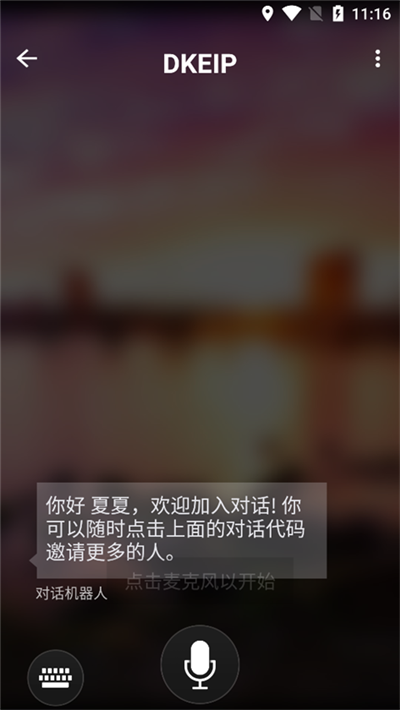
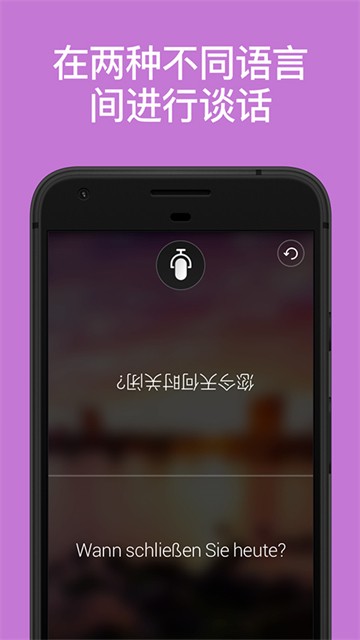
1、打開微軟翻譯 app,點擊界面右側的兩個話筒圖標,即可進入實時交流模式;
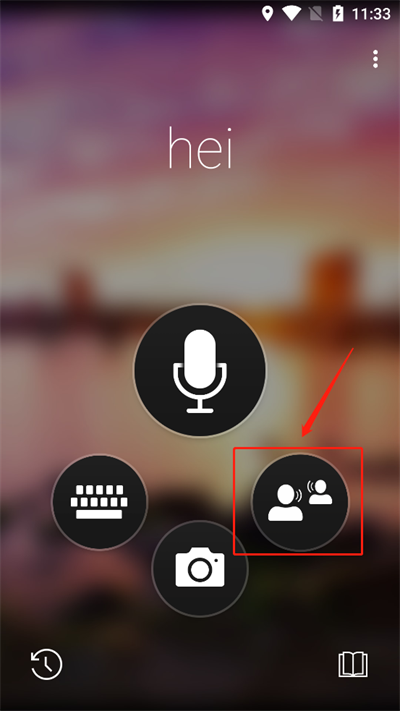
2、進入模式后開始對話,將生成的代碼分享給其他參與者,他們通過代碼加入,此時你點擊 “開始” 即可;
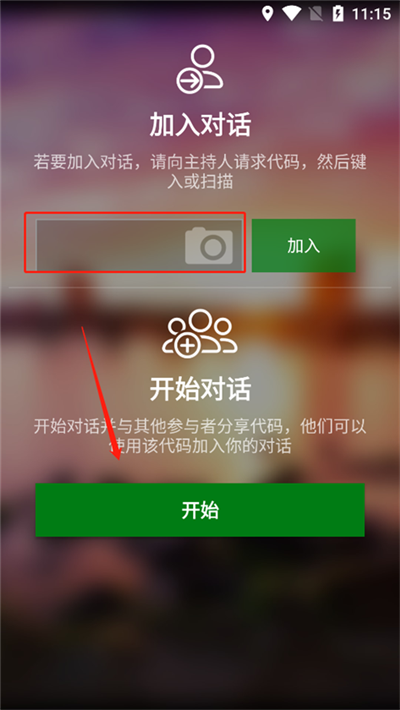
3、在指定頁面輸入你的名稱,并選擇自己使用的語言,完成個人信息設置;
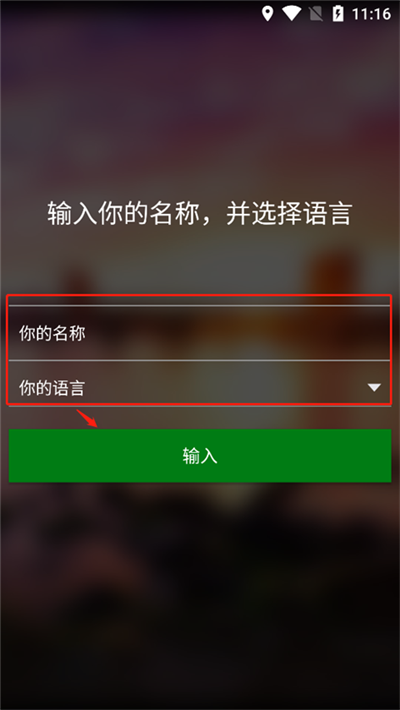
4、系統將自動創建多人對話房間,此過程需等待片刻,耐心等待加載完成;
5、若參與雙方使用不同語言,分別按下頁面上對應的麥克風圖標,即可實現實時交流翻譯。
軟件特色
1、支持將文本翻譯成 60 余種語言,可在線使用,也能下載語言包離線操作;
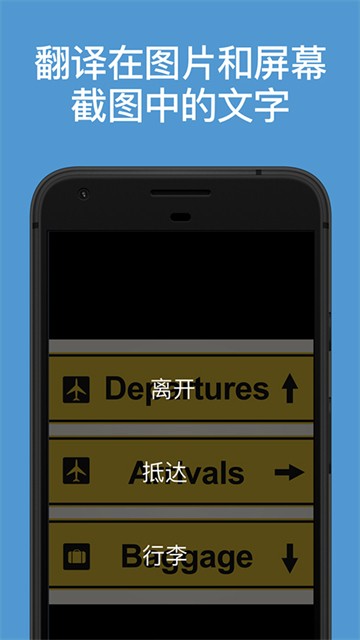
2、具備拍照翻譯功能,可直接翻譯相片、截屏內的文字,無需手動輸入;
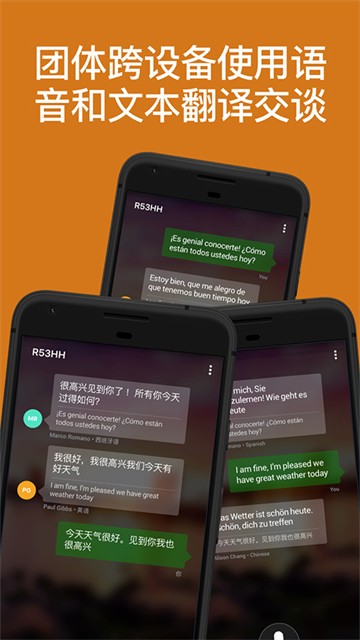
3、語音翻譯功能支持單人使用,也可開啟雙人對話分屏模式進行實時翻譯;
4、多人多語言會話翻譯:連接多個設備,最多支持 100 人面對面會話,每人可選專屬語言;
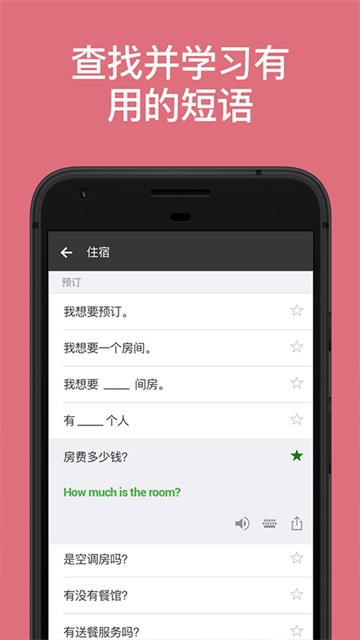
5、收錄出國旅游場景常用語手冊與發音指引,助力旅途中的外語學習與溝通;
6、可查看單詞多種翻譯與含義,幫助找到表達自我的最佳翻譯結果;
7、下載離線語言包后,無網絡連接時也能正常使用翻譯功能,適配無網場景;
8、可聽取譯文讀音,輔助學習外語、旅游交流及海外購物時的語言溝通;
9、支持與其他應用共享翻譯結果,方便將翻譯內容同步到其他平臺;
10、可標注并保存常用譯文,便于后續快速查找使用,減少重復翻譯操作;
11、通過上下文菜單翻譯功能,可直接翻譯其他應用中的文本,操作便捷;
12、對 Android Wear 智能手表說話,能立刻獲得翻譯結果,適配穿戴設備;
13、自動在手機與 Android Wear 智能手表間同步譯文,實現多設備信息同步。
軟件功能
1、文本翻譯:輸入的文字可翻譯成 50 種語言,滿足多語種文本轉換需求;
2、相機翻譯:將攝像頭對準招牌、菜單、報紙等印刷文本,可提供 19 種語言翻譯結果;
3、語音翻譯:自帶文本到語音轉換功能,支持 10 種語言的語音與文本互轉;
4、離線翻譯:支持下載翻譯包,無網絡時也能使用,打破網絡環境限制;
5、Text-to-speech:可聽取當地人說話內容,并將其轉換為文本,輔助理解;
6、歷史、搜索、收藏:自動保存翻譯記錄,支持歷史搜索;標注收藏譯文,方便快速查找;
7、每日一詞:將 Translator 釘選到開始屏幕,每天可學習一個新單詞或短語,助力語言積累。
常見問題
如何下載離線語言
1、在微軟翻譯 app 內,選擇右上角的三點圖標,打開功能菜單;
2、菜單界面中點擊第二個 “離線語言” 選項,進入離線語言管理頁面;
3、在離線語言列表中,找到并選擇要下載的語言,點擊語言后方的下載圖標;
4、彈出下載確認窗口后,點擊右側的 “確定” 按鈕,啟動語言包下載;
5、此時頁面底部會出現提示,顯示 “正在下載離線語言”,等待下載完成即可。
怎么翻譯網頁
1、打開手機上的微軟翻譯 app,進入軟件后點擊頁面中的麥克風圖標;
2、若需翻譯的網頁內容較少,可選擇拍照翻譯方式,簡化操作;
3、進入 app 后點擊相機按鈕,對準網頁拍攝,或截圖后點擊左下角按鈕,從相冊導入截圖進行翻譯;
4、除截圖拍照翻譯外,iOS 用戶可在手機瀏覽器中長按選中需翻譯的句子;
5、點擊 “共享” 按鈕,在下方軟件列表中找到 “翻譯” 并點擊,自動彈出翻譯界面;選擇目標語言后,系統將自動生成雙語對照翻譯結果。
怎么創建多人模式對話
1、點擊界面右側的兩個話筒圖標,進入實時交流模式,開啟多人對話準備;
2、開始對話后生成專屬代碼,將代碼分享給其他參與者,他們通過代碼加入,你點擊 “開始”;
3、輸入你的名稱,并選擇使用的語言,完成個人參與信息的設置;
4、系統創建多人對話房間,過程需等待片刻,待加載完成即可進入對話;
5、不同語言參與者,分別按下頁面上對應的麥克風圖標,即可實現實時交流翻譯。
特別說明
軟件信息
- 廠商:微軟公司
- 包名:com.microsoft.translator
- MD5:74E3965BC3B4962E308EDF321BA70149
- 備號:境外APP






 騰訊翻譯君app
 騰訊翻譯君
騰訊翻譯君
 親愛的翻譯官翻譯軟件
 俄語翻譯助手app
 小Y掃描翻譯王
 特快翻譯app
 全能翻譯寶官方版












 高校邦APP
 WPS Office精簡版
 樂樂作文
樂樂作文
 書小童
書小童
 好分數家長版
 TeamViewer 15
 小拉出行司機端
 象棋微學堂
象棋微學堂
 ClassIn